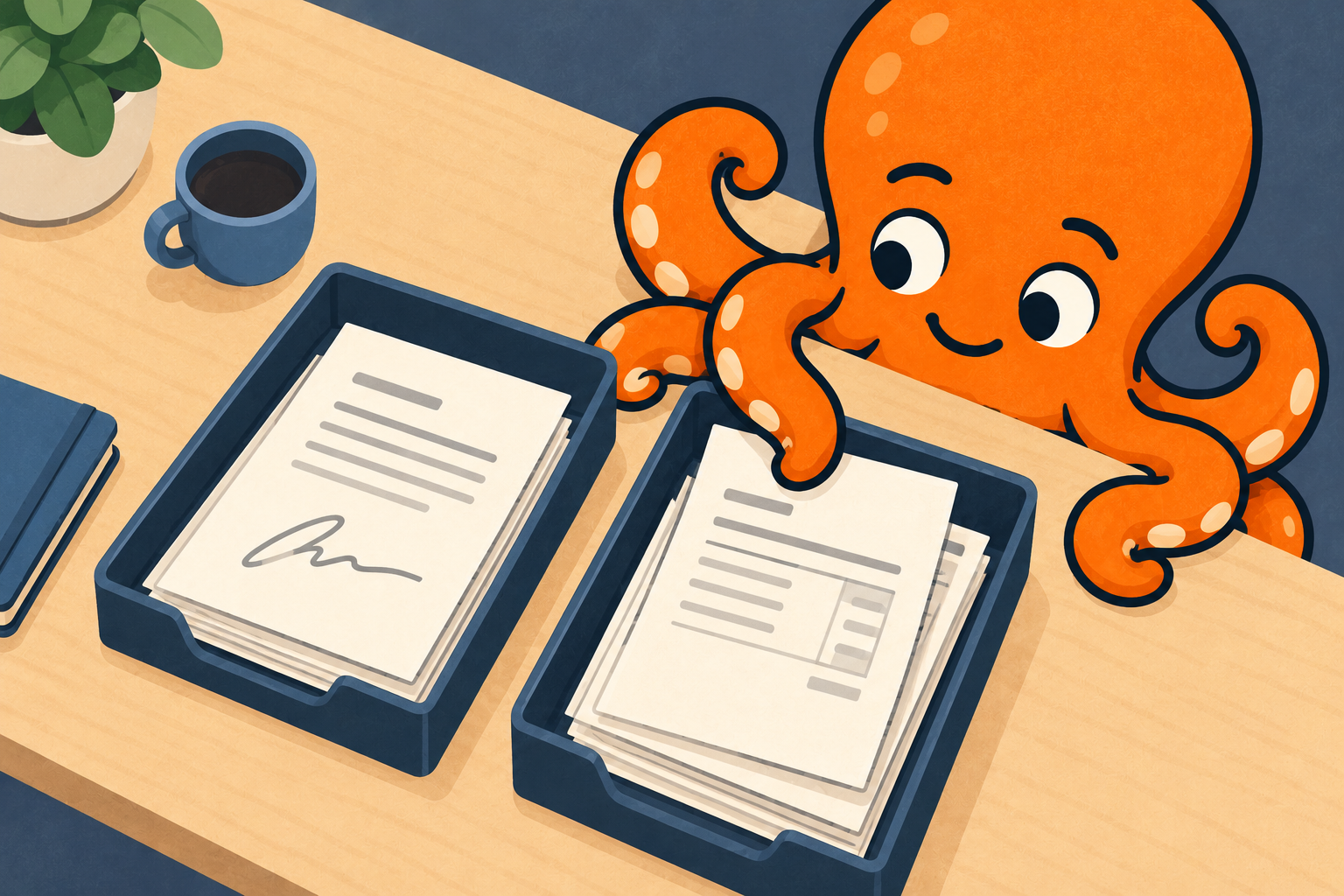
Notieren Sie Konto, Abrechnungszeitraum, Zahlungsdatum und Betrag. So bleibt die Anfrage nach einer Abonnementrechnung von der Suche nach unterschriebenen Kundenunterlagen getrennt. Der Name Docusign in der Zahlungsbeschreibung ist kein Anlass, sämtliche Kundenverträge zu durchsuchen.
Beim zahlenden Konto anfangen
Öffnen Sie als Administrator des zahlenden Kontos Admin → Plan and Billing (bei manchen Konten Subscription and Billing). Bei berechtigten direkten eSignature- oder IAM-Abonnements öffnet sich das Subscription Center. Dafür sind vollständige Kontoadministratorrechte erforderlich; Dokumente unterschreiben zu können reicht nicht aus.
Docusign: Subscription Center →
Wählen Sie im Subscription Center Invoices. Öffnen Sie bei der gesuchten Rechnung das Dreipunktmenü und wählen Sie Download Invoice. Die Rechnung wird als PDF heruntergeladen. Falls das Fenster Pending changes erscheint, wählen Sie erneut Download Invoice.
Manche Abonnements, etwa über Wiederverkäufer oder bestimmte IAM-Unternehmensangebote, verwenden weiterhin die bisherigen Plan-and-Billing-Seiten. Öffnen Sie in dieser Oberfläche Billing History und wählen Sie die passende Transaktion, um die Rechnung anzuzeigen und herunterzuladen. Dieser ältere Weg gilt nicht automatisch auch für das Subscription Center.
Die verfügbaren Optionen hängen vom Tarif und der Zahlungsmethode ab. Erhalten Sie den Beleg dort nicht, kann der Kontoadministrator über Docusigns offizielle Hilfeseite eine Kopie der konkreten Rechnung anfordern. Nennen Sie Konto, Zeitraum, Zahlungsdatum und Betrag. Das Formular ist nicht in jeder Sprache verfügbar. Ändern Sie den Tarif nicht zur Belegbeschaffung.
Docusigns offizielle Hilfeseite →
Wer Dokumente unterschreibt, verwaltet nicht zwangsläufig das Abonnement. Bitten Sie bei fremder Zuständigkeit den bestehenden Administrator des zahlenden Kontos um den Beleg.
Das benötigte Dokument genau benennen
Bitte senden Sie die Docusign-Abonnementrechnung für [Konto und Zeitraum] zur Zahlung [Datum und Betrag]. Ich benötige den Beleg für den Dienst, nicht den Kundenvertrag oder das Signaturzertifikat.
Fügen Sie keine Kundenverträge bei, sofern kein konkreter Verweis zur Identifizierung des Kaufs nötig ist. Auch ein unterschriebenes Dokument mit dem richtigen Monat im Dateinamen bleibt das falsche Dokument, wenn es ein Kundengeschäft statt der Dienstleistungsgebühr beschreibt.
Beispiel: Eine Agentur bezahlt Docusign im Oktober und unterschreibt in derselben Woche einen Kundenvertrag. Im Ordner liegen Vertrag und Signaturzertifikat; keiner der beiden Belege dokumentiert den abgerechneten Abonnementkauf der Agentur. Sie sendet die Anfrage unten mit Zeitraum, Zahlungsdatum und Betrag an den Administrator des zahlenden Kontos. Nach Erhalt öffnet sie die Anbieterrechnung und prüft die Agentur als Kunden sowie das Abonnement als gekaufte Leistung. Diese Rechnung mit ihrer Nummer wird weitergegeben, ohne weitere Kundenunterlagen einzusammeln. Bis dahin bleibt die fehlende Rechnung ausdrücklich offen.
Vor der Übergabe prüfen
Öffnen Sie den Beleg und vergleichen Sie Rechnungsempfänger, Kaufbeschreibung, Zeitraum und Betrag mit der Anfrage. Bewahren Sie den Originalinhalt. Speichern Sie ihn mit Konto, Zeitraum und Dokumentnummer und prüfen Sie, ob die Buchhaltung dieselbe Datei bereits hat.
Halten Sie fehlende Zeiträume ausdrücklich fest. „Vertrag heruntergeladen“ erledigt nicht „Abonnementrechnung fehlt“. Vereinbaren Sie anschließend, wer die nächste Rechnung weitergibt und wo geprüfte Belege abgelegt werden.
E-Mail-Rechnungen mit HeyRup
HeyRup bereitet einen Dienst vor, der PDF-Rechnungen im verbundenen E-Mail-Postfach findet und ausgewählte Belege an die Buchhaltung übergibt. Rechnungen, die nur im Anbieterportal liegen, rufen Sie zuerst dort ab. Die Registrierung ist noch nicht geöffnet. Wählen Sie auf der deutschen HeyRup-Website „Zum Start benachrichtigen“ und hinterlassen Sie im Formular Ihre E-Mail-Adresse, wenn Sie eine Startbenachrichtigung wünschen.