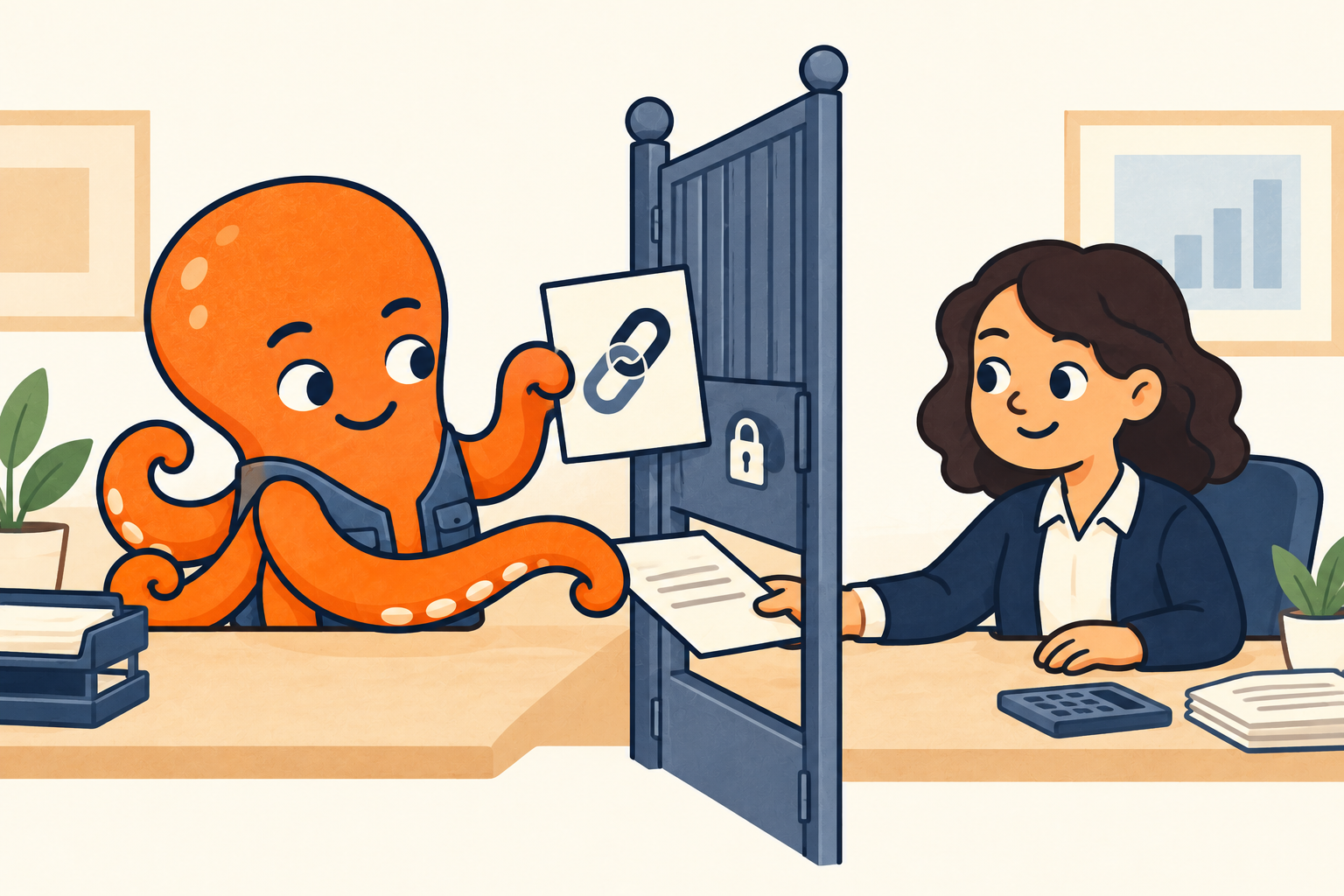
Wat staat er echt in de verzonden e-mail?
Zoek het bericht aan je boekhouder op via het adres en het onderwerp. Bekijk de bijlagen van dat bericht zelf en tel de toegevoegde bestanden. Controleer de naam en inhoud van het benodigde document. Een knop of voorbeeldweergave met de factuurnaam betekent niet automatisch dat je een PDF hebt bijgevoegd.
Let bij het openen op of je een bijgevoegd bestand bekijkt of een link volgt naar de website van de leverancier of gedeelde opslag. Bij een link moet je ook controleren of je boekhouder toegang heeft tot het document.
Vergelijk de verzonden e-mail met het oorspronkelijke bericht van de leverancier. Een bijlage bij een ander bericht in het gesprek bewijst niet dat die ook naar je boekhouder is verstuurd. Kies de volgende controle op basis van de inhoud van het verzonden bericht:
| Inhoud van het verzonden bericht | Wat je daarna controleert |
|---|---|
| Een afzonderlijke bijlage met het document | Of je boekhouder hetzelfde bestand heeft ontvangen en opent. Zo ja, vraag naar de precieze melding bij het openen. |
| Een link of knop naar het document | Waar de link naartoe gaat en of je boekhouder toegang heeft tot het document. |
| Geciteerde tekst zonder het benodigde bestand | Zoek het oorspronkelijke bericht met het document en bereid een nieuwe overdracht van het benodigde bestand voor. |
Vraag wat je boekhouder ziet bij het openen
De controle van het verzonden bericht laat zien wat je hebt verstuurd. Vraag je boekhouder vervolgens waar het openen vastloopt. “Er is geen bijlage”, “de website vraagt om inloggen” en “de gedownloade PDF gaat niet open” vragen om drie verschillende oplossingen. Als de link een login vereist, controleer dan ook het adres van het gebruikte account.
Je kunt deze voorbeeldvraag sturen:
Regel toegang bij een link, controleer het bestand bij een bijlage
Toegang tot een bestand op Google Drive kan tot bepaalde personen beperkt zijn. Alleen de link doorsturen geeft je boekhouder geen toegang. De eigenaar kan ook het downloaden beperken van een bestand dat wel te bekijken is. De Google-help in de bronnen legt het verschil tussen bekijken en downloaden uit.
Vraag de eigenaar of iemand die de deelinstellingen mag beheren om toegang voor het adres van je boekhouder. Als die een PDF-kopie nodig heeft, vermeld dat dan uitdrukkelijk. Voor één factuur hoef je financiële documenten niet toegankelijk te maken voor iedereen met de link. De bijbehorende uitleg over toegang tot Google Drive beschrijft de stappen uitgebreider.
Controleer bij een link naar het leveranciersportaal hoe je het document aan je boekhouder kunt overdragen. Mag je het downloaden en doorgeven, voeg het verkregen bestand dan bij een nieuw bericht. Is downloaden niet beschikbaar of weet je niet welke overdracht is toegestaan, vraag de leverancier dan om een afzonderlijk document of een andere goedgekeurde werkwijze. Stuur je boekhouder niet je eigen inloggegevens.
Heeft je boekhouder de bijlage ontvangen maar kan die het bestand niet openen, vergelijk dan eerst de naam met het verstuurde document. Vraag de afzender vervolgens op basis van de melding om een leesbare kopie of instructies om het te openen. De link opnieuw doorsturen lost een bestandsprobleem niet op. Omzeil een eventuele beveiliging van het bestand niet.
Bron bij dit onderdeel: Google: Bestanden delen vanuit Google Drive
Als het document in een ander bericht van het gesprek zit
Denkbeeldige situatie: de leverancier stuurde de factuur als PDF, je antwoordde later en stuurde alleen dat antwoord door naar je boekhouder. De verzonden e-mail bevat de geciteerde afspraken, maar de bijlage ontbreekt. Corrigeer in dat geval de keuze van het bericht, niet de deelinstellingen van de link.
Ga terug naar het bericht met de daadwerkelijke bijlage en bereid het doorsturen voor. Je kunt ook een bestand dat je mag doorgeven aan een nieuwe e-mail toevoegen. Open het bijgevoegde document vóór verzending en controleer de inhoud. Behoud de noodzakelijke uitleg en laat de niet relevante bestelgeschiedenis weg.
Kun je de bijlage in het gesprek niet betrouwbaar vinden of bekijken, vraag de leverancier dan om een nieuwe e-mail met een afzonderlijk document. Zo kun je je boekhouder een concreet bestand sturen in plaats van hetzelfde onvolledige gesprek.
Controleer de overdracht bij de ontvanger
Schrijf in het nieuwe bericht wat er is veranderd: “Ik stuur PDF [naam] als bijlage” of “De eigenaar heeft de toegang voor [adres] aangepast”. Je boekhouder weet dan of die de nieuwe bijlage of de oorspronkelijke link moet openen. Vraag om bevestiging dat het specifieke document kan worden geopend en gelezen. Was een gedownloade kopie nodig, controleer dan ook of die is verkregen.
De status Verzonden bevestigt dat het bericht is verstuurd; voor een afgeronde overdracht moet je weten dat je boekhouder het document op de afgesproken manier kan gebruiken. Blijft het probleem bestaan, volg dan de nieuwe reactie: ontbreekt nog de bijlage, toegang tot de link of een leesbaar bestand?