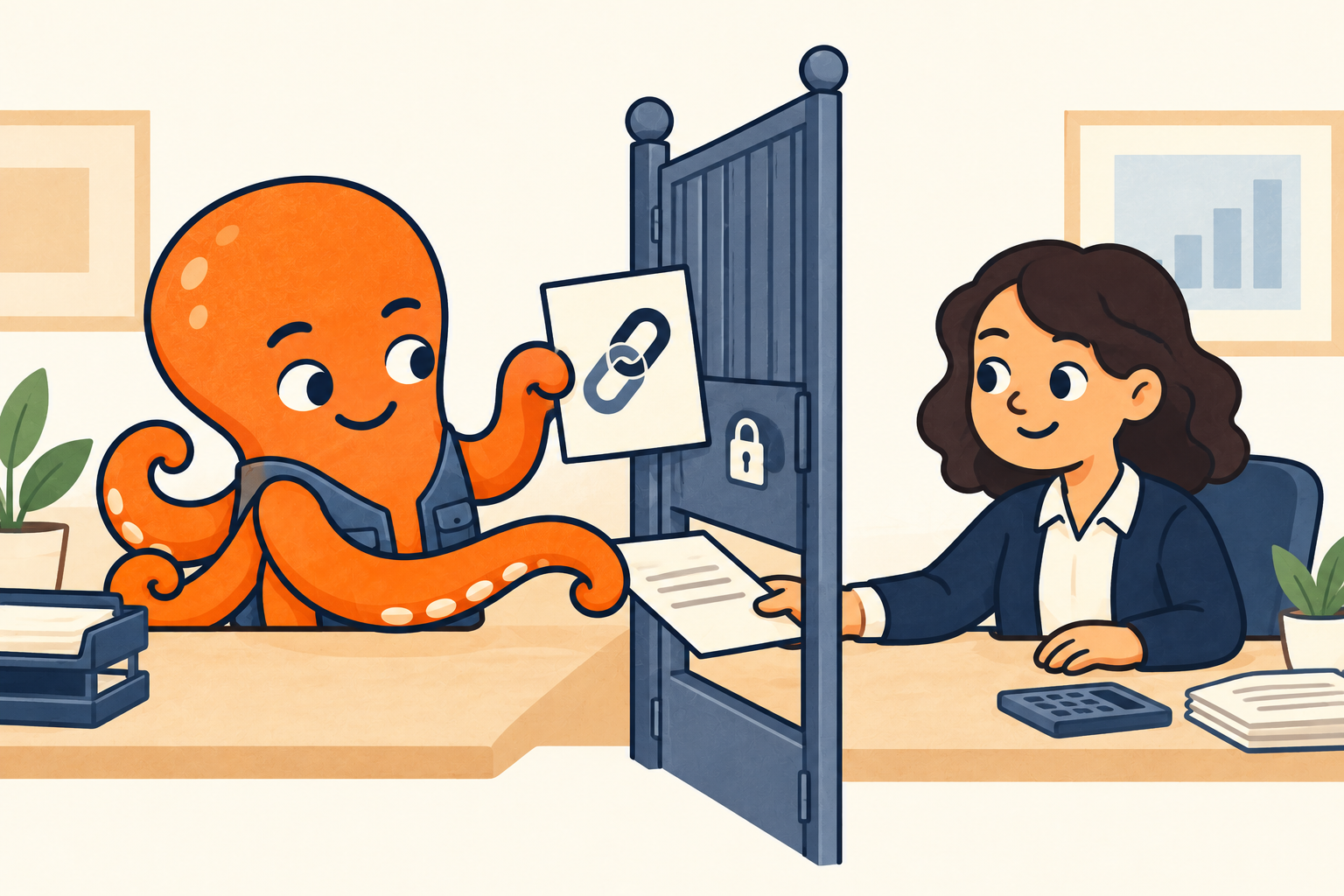
Que contient réellement le courriel envoyé ?
Retrouvez le message envoyé à votre comptable à l’aide de son adresse et de l’objet. Examinez les pièces jointes de ce message et comptez les fichiers attachés. Vérifiez le nom et le contenu du justificatif nécessaire. Un bouton ou un aperçu portant le nom d’une facture ne signifie pas forcément que vous avez joint un PDF.
À l’ouverture, regardez si vous consultez une pièce jointe ou si un lien vous dirige vers le site du fournisseur ou un espace de stockage partagé. Dans le cas d’un lien, il faut aussi vérifier que votre comptable a accès au document.
Comparez le courriel envoyé au message d’origine du fournisseur. La présence d’une pièce jointe dans un autre message de la conversation ne prouve pas qu’elle a également été transmise à votre comptable. Choisissez la vérification suivante selon le contenu du message envoyé :
| Contenu du message envoyé | Vérification suivante |
|---|---|
| Un justificatif en pièce jointe distincte | Votre comptable a-t-il reçu et essaie-t-il d’ouvrir le même fichier ? Si oui, demandez le libellé exact du problème rencontré à l’ouverture. |
| Un lien ou un bouton vers le document | Où mène le lien et votre comptable a-t-il accès au document ? |
| Du texte cité, sans le fichier nécessaire | Retrouvez le message d’origine contenant le justificatif et préparez un nouvel envoi du fichier nécessaire. |
Demandez ce que votre comptable voit à l’ouverture
La vérification du message envoyé indique ce que vous avez transmis. Demandez ensuite à votre comptable à quel moment l’ouverture échoue. « Il n’y a pas de pièce jointe », « le site demande de me connecter » et « le PDF téléchargé ne s’ouvre pas » appellent trois solutions différentes. Si le lien exige une connexion, vérifiez aussi l’adresse du compte utilisé.
Vous pouvez envoyer cette question type :
Pour un lien, réglez l’accès ; pour une pièce jointe, vérifiez le fichier
L’accès à un fichier sur Google Drive peut être réservé à certaines personnes. Transférer le lien ne donne pas automatiquement accès à votre comptable. Le propriétaire peut aussi limiter le téléchargement d’un fichier pourtant consultable. L’aide Google citée dans les sources explique la différence entre consultation et téléchargement.
Demandez au propriétaire ou à une personne autorisée à gérer le partage d’accorder l’accès à l’adresse de votre comptable. Si une copie PDF est nécessaire, précisez-le. Une seule facture ne justifie pas de rendre les documents financiers accessibles à toute personne disposant du lien. L’article associé sur l’accès à Google Drive détaille la marche à suivre.
Pour un lien vers le portail du fournisseur, vérifiez comment transmettre le justificatif à votre comptable. Si vous êtes autorisé à le télécharger et à le transmettre, joignez le fichier obtenu à un nouveau message. Si le téléchargement n’est pas proposé ou si vous ignorez quel mode de transmission est permis, demandez au fournisseur un justificatif distinct ou une autre procédure approuvée. Ne communiquez pas vos identifiants de connexion à votre comptable.
Si votre comptable a reçu la pièce jointe mais ne peut pas l’ouvrir, comparez d’abord son nom avec celui du justificatif envoyé. Selon le message affiché, demandez ensuite à l’expéditeur une copie lisible ou des instructions pour l’ouvrir. Transférer de nouveau le lien ne résout pas un problème de fichier. Si le fichier est protégé, ne contournez pas cette protection.
Source de cette section : Google : Partager des fichiers depuis Google Drive
Quand le justificatif se trouve dans un autre message de la conversation
Situation fictive : le fournisseur a envoyé la facture en PDF, vous avez répondu plus tard, puis vous avez transféré uniquement cette réponse à votre comptable. Le courriel envoyé contient les échanges cités, mais aucune pièce jointe. Dans ce cas, corrigez le choix du message plutôt que le partage du lien.
Revenez au message contenant la véritable pièce jointe et préparez son transfert. Vous pouvez aussi joindre un fichier que vous avez le droit de transmettre à un nouveau courriel. Avant l’envoi, ouvrez le justificatif joint et vérifiez son contenu. Conservez l’explication nécessaire et retirez l’historique de commande sans rapport avec le document.
Si vous ne trouvez pas la pièce jointe de manière fiable ou ne pouvez pas la consulter dans la conversation, demandez au fournisseur un nouveau courriel avec un justificatif distinct. Vous pourrez ainsi envoyer un fichier précis à votre comptable au lieu de la même conversation incomplète.
Vérifiez la transmission auprès du destinataire
Indiquez dans le nouveau message ce qui a changé : « Je joins le PDF [nom] » ou « Le propriétaire a modifié l’accès pour [adresse] ». Votre comptable saura ainsi s’il faut ouvrir la nouvelle pièce jointe ou le lien d’origine. Demandez confirmation que le justificatif précis peut être ouvert et lu. Si une copie téléchargée était nécessaire, vérifiez aussi qu’elle a été obtenue.
Le statut Envoyé confirme l’envoi du message ; pour terminer la transmission, vous devez savoir que votre comptable peut utiliser le document de la manière convenue. Si le problème persiste, poursuivez selon sa nouvelle réponse : manque-t-il encore la pièce jointe, l’accès au lien ou un fichier lisible ?