Che cosa contiene davvero l’email inviata?
Cerca il messaggio inviato al commercialista usando il suo indirizzo e l’oggetto. Esamina gli allegati di quel messaggio e conta i file presenti. Controlla il nome e il contenuto del documento necessario. Un pulsante o un’anteprima con il nome della fattura non significa necessariamente che tu abbia allegato un PDF.
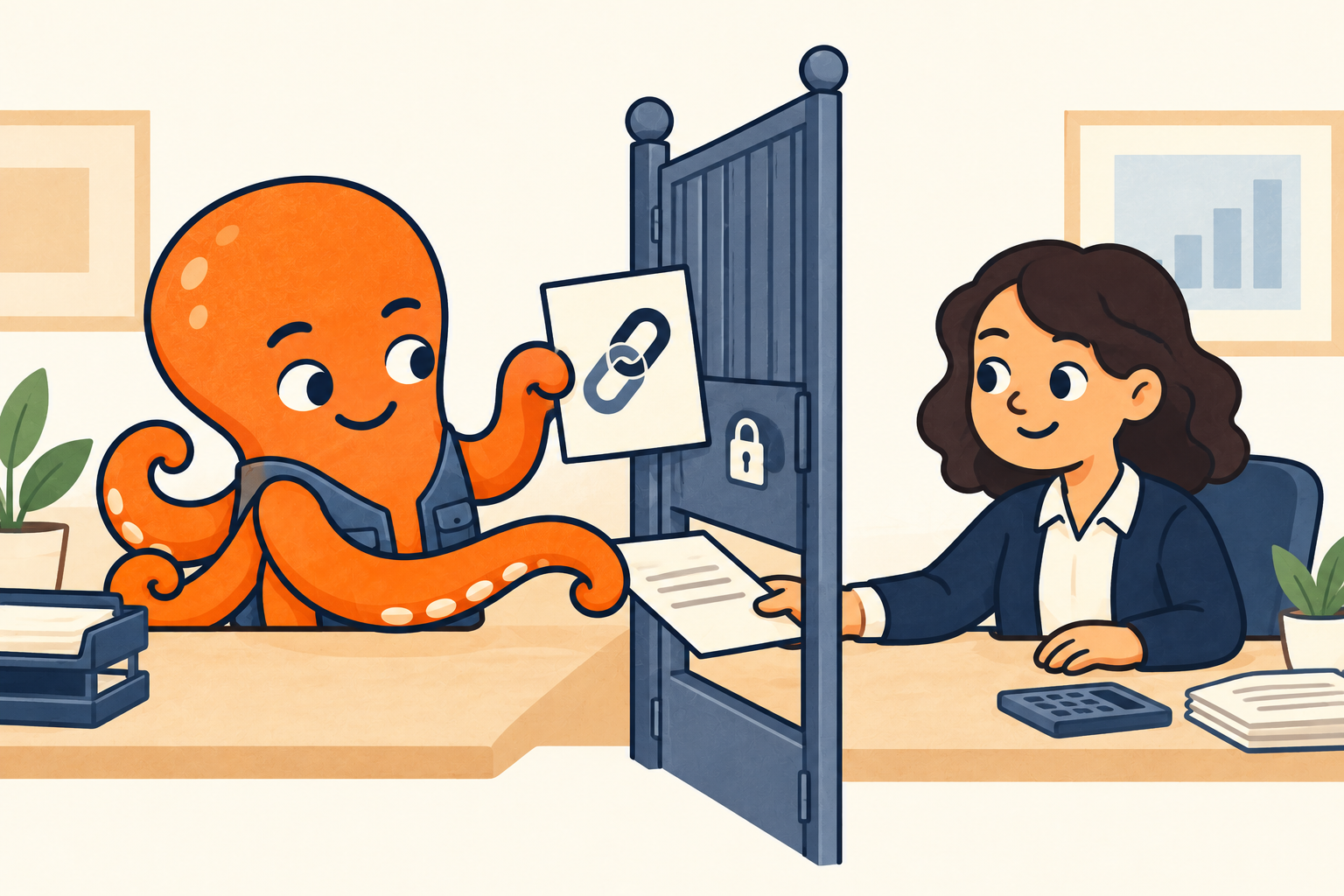
Quando lo apri, verifica se stai visualizzando un file allegato oppure se un link ti porta al sito del fornitore o a uno spazio di archiviazione condiviso. Nel caso di un link, devi controllare anche l’accesso del commercialista al documento.
Confronta l’email inviata con il messaggio originale del fornitore. Se l’allegato si trova solo in un altro messaggio della conversazione, non puoi dedurre che sia stato inviato anche al commercialista. Scegli il controllo successivo in base al contenuto del messaggio inviato:
| Contenuto del messaggio inviato | Che cosa verificare dopo |
|---|---|
| Un documento come allegato separato | Se il commercialista ha ricevuto e sta aprendo lo stesso file. Se sì, chiedi il testo esatto del problema visualizzato all’apertura. |
| Un link o un pulsante al documento | Dove porta il link e se il commercialista ha accesso al documento. |
| Testo citato, ma manca il file necessario | Trova il messaggio originale con il documento e prepara un nuovo invio del file necessario. |
Scopri che cosa vede il commercialista quando lo apre
Il controllo del messaggio inviato mostra che cosa hai spedito. Devi poi sapere dal commercialista in quale punto l’apertura si interrompe. «Non c’è alcun allegato», «il sito chiede di accedere» e «il PDF scaricato non si apre» richiedono tre soluzioni diverse. Se il link richiede l’accesso, verifica anche l’indirizzo dell’account usato per aprirlo.
Puoi inviare questa domanda di esempio:
Per un link risolvi l’accesso, per un allegato controlla il file
L’accesso a un file su Google Drive può essere limitato a persone specifiche. Inoltrare il link non concede automaticamente l’accesso al commercialista. Il proprietario può anche limitare il download di un file che si può visualizzare. La guida di Google indicata nelle fonti spiega la differenza tra visualizzazione e download.
Chiedi al proprietario o a una persona autorizzata a gestire la condivisione di concedere l’accesso all’indirizzo del commercialista. Se serve una copia PDF, scrivilo esplicitamente. Per una sola fattura non occorre rendere i documenti finanziari accessibili a chiunque abbia il link. Trovi la procedura dettagliata nell’articolo collegato sull’accesso a Google Drive.
Se il link porta al portale del fornitore, verifica come puoi consegnare il documento al commercialista. Se sei autorizzato a scaricarlo e trasmetterlo, allega il file ottenuto a un nuovo messaggio. Se il download non è disponibile o non sai quale modalità di trasmissione sia consentita, chiedi al fornitore un documento separato o un’altra procedura approvata. Non inviare al commercialista le tue credenziali di accesso.
Se il commercialista ha ricevuto l’allegato ma non può aprire il file, confronta prima il nome con quello del documento inviato. Poi, in base all’avviso, chiedi al mittente una copia leggibile o le istruzioni per aprirlo. Inoltrare nuovamente il link non risolve un problema del file. Se il file è protetto, non aggirare la protezione.
Fonte per questa sezione: Google: Condividere file da Google Drive
Quando il documento è in un altro messaggio della conversazione
Situazione ipotetica: il fornitore ha inviato la fattura in PDF, tu hai risposto in seguito e hai inoltrato al commercialista soltanto quella risposta. L’email inviata contiene lo scambio citato, ma manca l’allegato. In questo caso correggi la scelta del messaggio, non la condivisione del link.
Torna al messaggio con l’allegato effettivo e preparane l’inoltro. In alternativa, allega a una nuova email un file che puoi trasmettere. Prima dell’invio apri il documento allegato e controllane il contenuto. Mantieni la spiegazione necessaria e ometti la cronologia dell’ordine non pertinente.
Se non riesci a trovare o esaminare con sicurezza l’allegato nella conversazione, chiedi al fornitore una nuova email con un documento separato. Potrai così inviare al commercialista un file preciso invece della stessa conversazione incompleta.
Verifica la consegna con il destinatario
Nel nuovo messaggio indica che cosa è cambiato: «Allego il PDF [nome]» oppure «Il proprietario ha aggiornato l’accesso per [indirizzo]». Il commercialista saprà se deve aprire il nuovo allegato o il link originale. Chiedigli di confermare che riesce ad aprire e leggere quel documento specifico. Se gli serviva una copia scaricata, verifica anche che l’abbia ottenuta.
Lo stato Inviato conferma l’invio del messaggio; per completare la consegna devi sapere che il commercialista può usare il documento nel modo concordato. Se il problema persiste, prosegui in base alla sua nuova risposta: manca ancora l’allegato, l’accesso al link o un file leggibile?