Für Licht und einen ruhigen Hintergrund sorgen
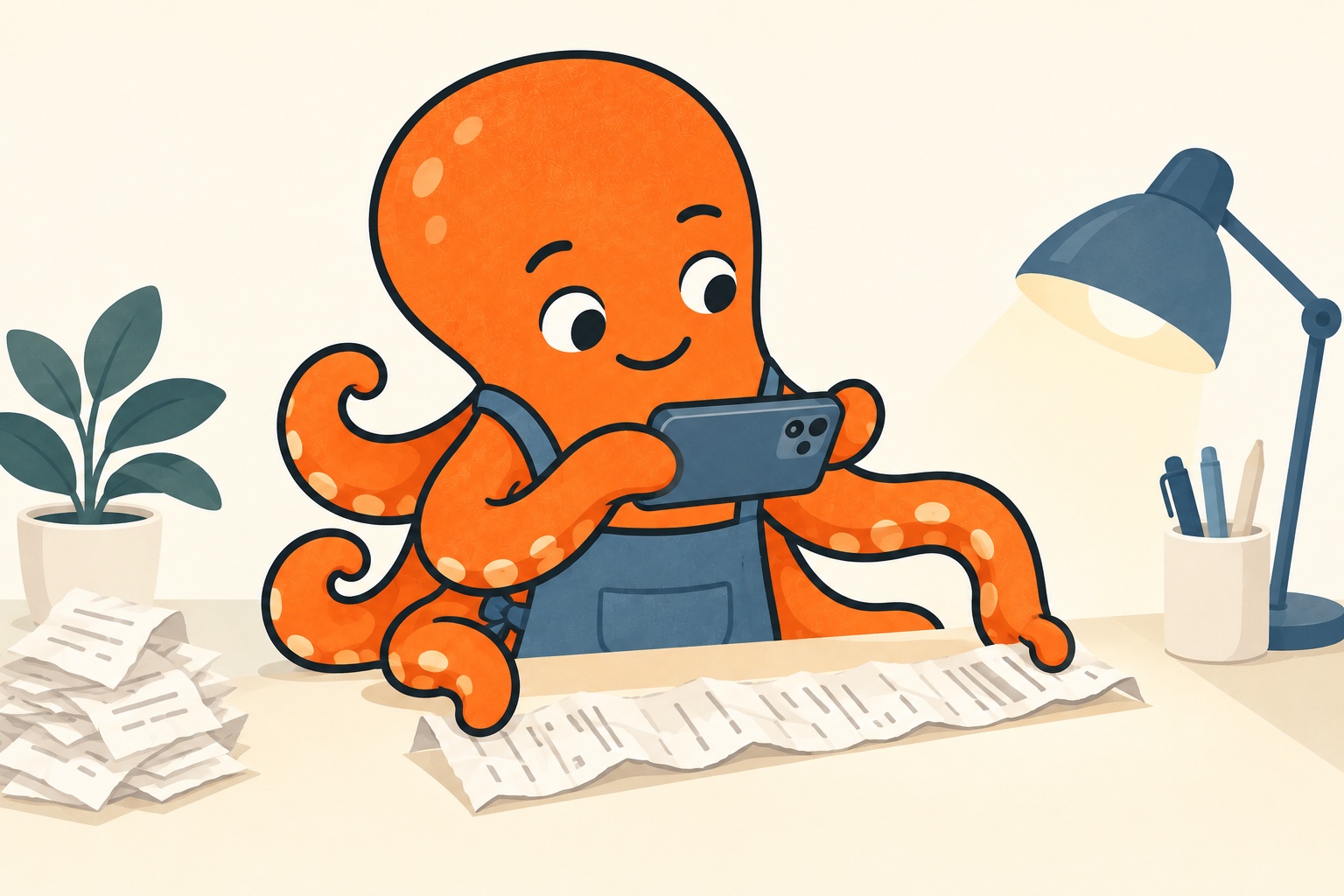
Legen Sie die Quittung möglichst flach auf einen gut unterscheidbaren Untergrund. Gleichmäßiges Licht ohne starken Handschatten und glänzende Reflexe hilft. Halten Sie das Telefon ungefähr senkrecht über das Dokument, damit der Text am entfernten Ende nicht unnötig klein wird.
Nehmen Sie das gesamte Dokument auf, nicht nur die Betragszeile. Verkäufername, Datum und weitere Angaben können später ebenso wichtig für die Identifizierung sein. Glätten Sie eine zerknitterte Quittung vorsichtig; ein Finger auf dem Text kann jedoch Informationen genauso verdecken wie ein schlechter Zuschnitt.
Sie müssen keine neue Anwendung installieren, wenn Ihre normale Kamera ein lesbares Bild liefert. Entscheidend ist das Ergebnis, nicht die Anzahl automatischer Filter. Starke Kontrasterhöhung kann schwachen Druck mitunter unterdrücken; öffnen und prüfen Sie deshalb immer die fertige Datei.
Das Foto vergrößert prüfen
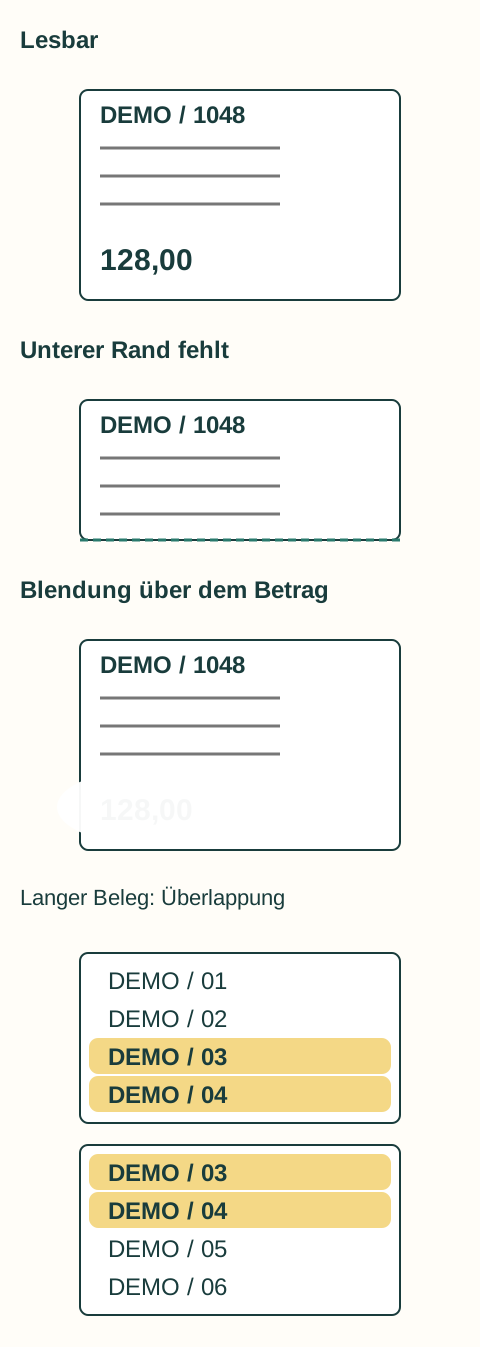
Verlassen Sie sich nicht auf eine kleine Vorschau. Vergrößern Sie den oberen Bereich, einige mittlere Zeilen und den unteren Rand. Wenn Zeichen schon jetzt verschwimmen, werden sie bei der späteren Übergabe nicht von selbst besser. Machen Sie die Aufnahme lieber erneut, solange Sie sie korrigieren können.
Fragen Sie schlicht: Ist der ganze Beleg im Bild, sind die benötigten Angaben lesbar und liegt kein Schatten oder Reflex darüber? Ist die Datei nicht nur ein unleserliches Bildschirmfoto einer anderen Anwendung? Prüfen Sie beim Versand per Chat einen möglichen Qualitätsverlust; nutzen Sie bei Bedarf den Versand der Originaldatei.
Die Prüfung soll nicht mehr Arbeit als das Fotografieren selbst machen. Es ist eine kurze Kontrolle, die Fehler erfasst, solange sie noch behebbar sind, statt die Buchhaltung später ein neues Foto eines nicht auffindbaren Papiers anfordern zu lassen.
Eine lange Quittung so fotografieren, dass sie zusammensetzbar ist
Bei einem langen Beleg kann eine einzelne Aufnahme aus größerem Abstand zu klein sein. Brauchen Sie mehrere Bilder, bewahren Sie ihre Reihenfolge und lassen den Text benachbarter Aufnahmen teilweise überlappen. So erkennt der Empfänger den Anschluss, und in der Mitte entsteht keine Lücke.
Speichern Sie die Bilder als Teile eines Kaufs und benennen Sie sie etwa „Parken — Teil 1 von 2“. Verwechseln Sie mehrere Fotos nicht mit mehreren Belegen. Erstellen Sie ein PDF, öffnen Sie die fertige Datei und prüfen Sie Vollständigkeit, Reihenfolge und Lesbarkeit nach der Umwandlung.
Dasselbe gilt für mehrseitige Dokumente. Eine schöne erste Seite ist kein vollständiges Ergebnis, wenn die Fortsetzung mit wichtigen Informationen fehlt.
Zusammenhänge ergänzen, die das Papier nicht zeigt
Auf einem Parkbeleg können Ort und Zeit stehen, aber nicht mehr, zu welcher Geschäftsreise er gehörte. Eine kurze Notiz wie „Kundenbesuch, Prag, 12. August“ hilft später bei der Zuordnung zum richtigen Unternehmen oder Projekt. Halten Sie den tatsächlichen Zusammenhang fest, nicht Ihre eigene steuerliche Schlussfolgerung.
Wenn Sie an einem Tag für zwei Tätigkeiten unterwegs sind, notieren Sie die Unterscheidung sofort. Späteres Raten anhand von Betrag und ungefährer Erinnerung ist deutlich schwieriger. Die Buchhaltung erhält dann ein lesbares Dokument und eine für ihre Arbeit nutzbare Information.
Erkannter Text ersetzt nicht das Originalbild
OCR kann Text aus Fotos gewinnen, das Ergebnis kann jedoch Fehler enthalten und den Layoutzusammenhang verlieren. Google beschreibt bei der Umwandlung von PDFs und Fotos in Text unter anderem die Bedeutung von Ausrichtung und Bildqualität. Stimmt eine erkannte Zahl nicht, öffnen Sie das Originalbild; der Beleg selbst muss nicht falsch sein.
Bewahren Sie ein brauchbares Dokumentenbild auf, nicht nur automatisch erkannten Text. Vereinbaren Sie mit der Buchhaltung, wie Unterlagen übergeben werden und wie Sie in Ihrer Situation mit Papieroriginalen umgehen. Ein erfolgreiches Foto ist für sich genommen keine Aufforderung, das Original wegzuwerfen.
Quelle zu diesem Abschnitt: Google: PDFs und Fotos in Text umwandeln