
Dai al documento luce e uno sfondo semplice
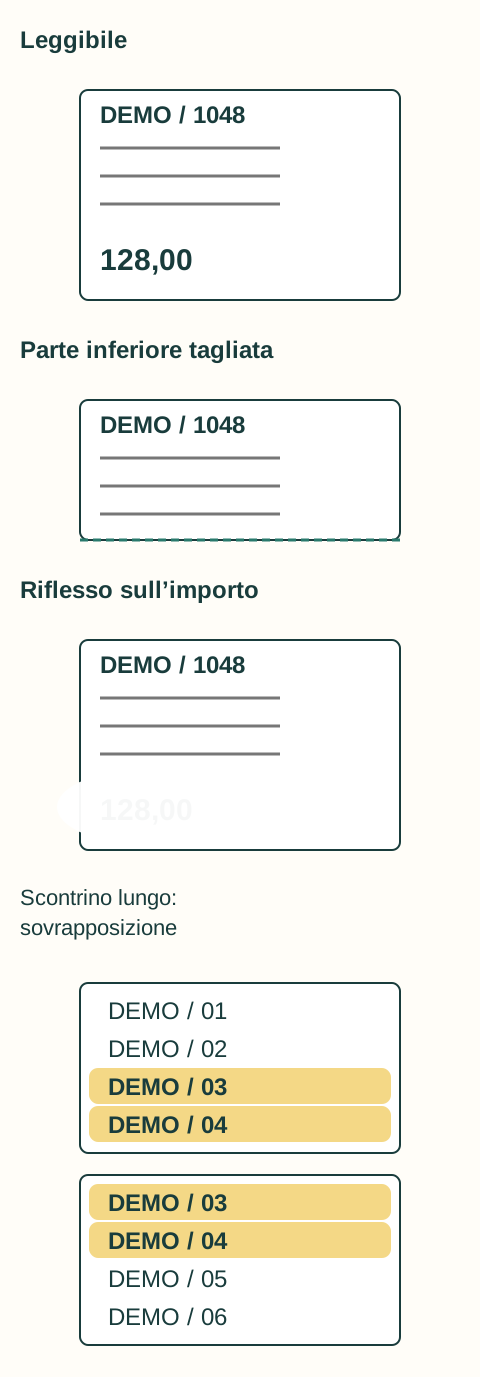
Stendi lo scontrino su una superficie da cui si distingua bene. Usa una luce uniforme, senza l’ombra della mano o riflessi sul foglio. Tieni il telefono perpendicolare al documento, così il testo all’estremità più lontana non risulta troppo piccolo.
Includi l'intero documento, non solo l'importo. Il nome del venditore, la data e altri dettagli possono avere la stessa importanza per la successiva identificazione. Appiattisci con attenzione una ricevuta accartocciata, ma ricorda che un dito che copre il testo può nascondere informazioni proprio come un cattivo ritaglio.
Se la fotocamera del telefono produce una foto leggibile, non serve un’altra applicazione. Controlla però il risultato di ogni correzione automatica: aumentando troppo il contrasto potresti far sparire i caratteri già sbiaditi.
Controlla la foto ingrandita
Non affidarti alla piccola anteprima. Ingrandisci la parte superiore, alcune righe al centro e il bordo inferiore. Se i caratteri sono già indistinguibili, non diventeranno più chiari quando invierai il documento. Rifai la foto finché hai ancora il foglio.
Verifica che nella foto compaia tutto lo scontrino e che i dati siano leggibili, senza ombre o riflessi. Controlla anche di non aver salvato soltanto uno screenshot illeggibile di un’altra applicazione. Se condividi il documento in chat, verifica la qualità del file ricevuto; se necessario, invia il file originale.
Controllare non dovrebbe richiedere più lavoro che fotografare. Si tratta di una verifica breve che rileva subito un errore risolvibile, anziché costringere il commercialista a richiedere una nuova immagine di un foglio che non riesci più a trovare.
Fotografa una lunga ricevuta in modo che possa essere ricomposta
In uno scatto da lontano, il testo di uno scontrino lungo può diventare troppo piccolo. Se fai più foto, conserva l’ordine e riprendi alcune righe di testo sia alla fine di una foto sia all’inizio della successiva. Questa zona comune permette di ricomporre il documento senza saltare una parte.
Salva le immagini come parti di un acquisto ed etichettale, ad esempio "parcheggio - parte 1 di 2". Non trattare più fotografie come più documenti. Se crei un PDF, aprilo e controlla che tutte le parti siano presenti, ordinate correttamente e ancora leggibili dopo la conversione.
Lo stesso vale per un documento di più pagine. Una buona prima pagina non è un risultato completo se manca il seguito contenente informazioni importanti.
Aggiungi il contesto che il documento non mostra
Una ricevuta del parcheggio può indicare luogo e ora, ma non il motivo della trasferta. Una nota come «visita a un cliente, Praga, 12 agosto» aiuta a collegare l’acquisto all’azienda o al progetto corretto. Registra ciò che è realmente accaduto, senza formulare una conclusione fiscale.
Se viaggi per due attività nello stesso giorno, registra immediatamente la distinzione. Fare ipotesi retrospettive partendo da un importo e da un ricordo vago è molto più difficile. Il commercialista riceve quindi un documento leggibile e informazioni utili per il proprio lavoro.
Il testo riconosciuto non sostituisce l'immagine originale
L’OCR può estrarre il testo da una foto, ma può commettere errori e perdere informazioni sulla disposizione del documento. La guida di Google sulla conversione di PDF e foto in testo spiega anche l’importanza dell’orientamento e della qualità dell’immagine. Se un numero riconosciuto non torna, confrontalo con la foto originale: la differenza potrebbe dipendere dall’OCR, non dal documento.
Conserva una foto leggibile del documento, non soltanto il testo estratto automaticamente. Concorda con il commercialista come consegnare i file e gestire gli originali cartacei nella tua situazione. Una foto riuscita non significa che tu possa buttare via l’originale.
Fonte per questa sezione: Google: converti PDF e fotografie in testo