Vælg god belysning og en rolig baggrund
Læg kvitteringen så fladt som muligt på et underlag, hvor den skiller sig tydeligt ud. Brug jævnt lys uden skygger fra hånden eller reflekser på papiret. Hold telefonen vinkelret over dokumentet, så teksten i den fjerneste ende ikke bliver for lille.
Inkluder hele dokumentet, ikke kun beløbet. Sælgers navn, dato og andre detaljer kan have lige stor betydning for senere identifikation. Flad forsigtigt en sammenkrøllet kvittering ud, men husk, at en finger, der dækker tekst, kan skjule information ligesom en dårlig beskæring.
Du behøver ingen anden app, hvis telefonens almindelige kamera giver et læsbart billede. Kontrollér dog altid de automatiske justeringer: for kraftig kontrast kan få svagt trykte tegn til at forsvinde.
Zoom ind og kontrollér billedet
Stol ikke på en lille forhåndsvisning. Zoom ind på toppen, nogle linjer i midten og underkanten. Hvis tegnene allerede flyder sammen, bliver de ikke tydeligere, når dokumentet sendes videre. Tag billedet igen, mens du stadig har kvitteringen.
Kontrollér, at hele kvitteringen er med, og at oplysningerne kan læses uden skygger eller reflekser. Se også efter, at filen ikke blot er et ulæseligt skærmbillede fra en anden app. Hvis du deler via chat, så kontrollér filens kvalitet og send originalfilen ved behov.
En kort kontrol nu hjælper dig med at opdage fejl, mens de stadig kan rettes. Ellers kan bogholderen blive nødt til at bede om et nyt billede, når du ikke længere ved, hvor papiret er.
Fotografer en lang kvittering, så den kan sættes sammen
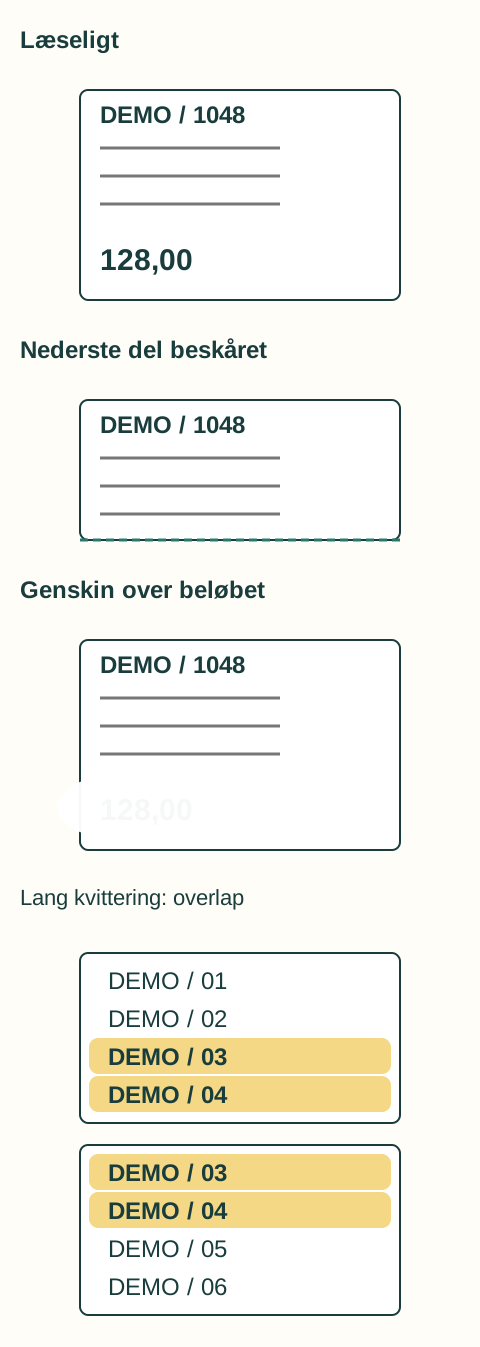
Teksten på en lang kvittering kan blive for lille på et billede taget langt fra papiret. Hvis du tager flere billeder, skal du bevare rækkefølgen og lade nogle af de samme tekstlinjer optræde nederst på det ene billede og øverst på det næste. Det fælles område viser sammenhængen, så ingen tekst mangler mellem billederne.
Gem billeder som dele af et køb, og mærk dem, for eksempel "parkering — del 1 af 2". Behandl ikke flere fotografier som flere dokumenter. Hvis du opretter en PDF, skal du åbne den og kontrollere, at hver del er til stede, korrekt ordnet og stadig kan læses efter konvertering.
Det samme gælder for et flersidet dokument. En god første side er ikke et komplet resultat, hvis fortsættelsen med vigtige informationer mangler.
Tilføj kontekst, som papiret ikke viser
En parkeringskvittering kan vise sted og tidspunkt uden at fortælle, hvilken arbejdsrejse den hører til. En kort note som »kundebesøg, Prag, 12. august« hjælper med at knytte købet til den rette virksomhed eller det rette projekt. Beskriv den faktiske sammenhæng uden at drage din egen skattemæssige konklusion.
Hvis du rejser i forbindelse med to forskellige opgaver samme dag, så notér med det samme, hvilken opgave hvert køb vedrører. Det er sværere at gætte senere ud fra beløbet og en uklar erindring. Bogholderen får dermed et læsbart dokument og nyttig baggrund.
Genkendt tekst erstatter ikke det originale billede
OCR kan udtrække tekst fra et foto, men resultatet kan indeholde fejl og miste oplysninger om dokumentets layout. Googles vejledning til at konvertere PDF-filer og billeder til tekst beskriver blandt andet betydningen af orientering og billedkvalitet. Hvis et genkendt tal ikke stemmer, så sammenlign med originalbilledet. Forskellen kan skyldes OCR og behøver ikke være en fejl i dokumentet.
Gem et læsbart billede af dokumentet, ikke kun teksten fra den automatiske genkendelse. Aftal med bogholderen, hvordan filerne skal afleveres, og hvordan papiroriginalerne skal håndteres i din situation. Et godt foto betyder ikke i sig selv, at originalen skal smides ud.
Kilde til dette afsnit: Google: Konverter PDF'er og fotografier til tekst