Dejte dokladu světlo a klidné pozadí
Položte účtenku co nejrovněji na podklad, od kterého se dobře odděluje. Pomůže rovnoměrné světlo bez ostrého stínu ruky a bez lesklého odrazu. Telefon držte přibližně kolmo nad dokumentem, aby se text na vzdáleném konci zbytečně nezmenšoval.
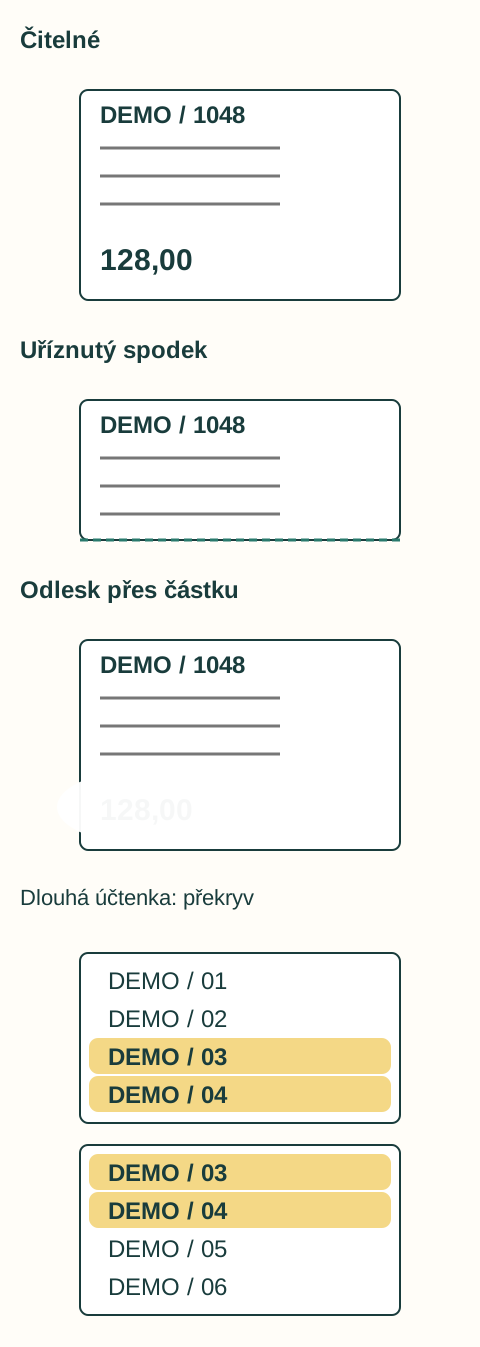
Do záběru zahrňte celý dokument, nejen řádek s částkou. Název prodejce, datum a další údaje mohou být pro pozdější identifikaci stejně důležité. Pokud je účtenka pomačkaná, opatrně ji rozložte; prst položený přes text ale může část informace zakrýt podobně jako špatný ořez.
Pokud běžný fotoaparát v telefonu pořídí čitelný snímek, vystačíte si s ním. U automatických úprav se vždy podívejte na výsledek: například silnější kontrast může slabý tisk úplně potlačit.
Zkontrolujte fotografii po přiblížení
Nespoléhejte se na malý náhled. Přibližte horní část, několik řádků uprostřed a dolní okraj. Pokud znaky splývají už teď, při pozdějším předání se samy nezlepší. Snímek raději pořiďte znovu, než ztratíte možnost opravy.
Ptejte se jednoduše: je celý doklad na snímku, dají se přečíst potřebné údaje a není přes ně stín nebo odlesk? Není soubor jen nečitelným obrázkem obrazovky jiné aplikace? Při předání přes chat ověřte, zda se nezmenšila kvalita; je-li to potřeba, použijte způsob odeslání původního souboru.
Tahle rychlá kontrola vám ušetří opakované focení. Teď máte účtenku ještě v ruce; za měsíc už ji možná budete hledat po kapsách a přihrádkách.
Dlouhou účtenku vyfoťte tak, aby šla složit
U dlouhého dokladu může být jeden vzdálený snímek příliš drobný. Pokud potřebujete více záběrů, zachovejte jejich pořadí a část textu mezi sousedními snímky překryjte. Příjemce pak pozná návaznost a nevznikne mezera uprostřed dokladu.
Uložte snímky jako části jednoho nákupu a popište je například „parkování — část 1 ze 2“. Nezaměňujte více fotografií za více dokladů. Pokud vytváříte PDF, otevřete výsledný soubor a zkontrolujte, že obsahuje všechny části ve správném pořadí a že po převodu zůstaly čitelné.
U vícestránkového dokumentu stejným způsobem zkontrolujte i pokračování. Z první stránky nemusí být poznat, že část dokladu chybí.
Přidejte souvislost, kterou z papíru nepoznáte
Na parkovacím dokladu může být místo a čas, ale už z něj nemusí být zřejmé, ke které pracovní cestě patřil. Krátká poznámka „návštěva klienta, Praha, 12. srpna“ vám později pomůže spojit nákup se správnou firmou či projektem. Zachyťte pravdivou souvislost, nikoli vlastní daňový závěr.
Když v jeden den cestujete pro dvě aktivity, napište rozlišení hned. Zpětné hádání podle částky a přibližné vzpomínky je podstatně obtížnější. Účetní pak dostane čitelný dokument a informaci, kterou může použít při své práci.
Rozpoznaný text není náhradou původního obrazu
OCR dokáže z fotografie získat text, ale výsledek může obsahovat chyby a ztratit souvislost rozložení. Google u převodu PDF a fotografií na text popisuje mimo jiné význam orientace a kvality obrazu. Pokud číslo v rozpoznaném textu nesedí, otevřete původní snímek; nemusí jít o chybu dokladu.
Uchovejte použitelný obraz dokumentu, ne jen text z automatického rozpoznání. S účetní si domluvte, jak mají být podklady předávané a jak nakládat s papírovým originálem ve vaší situaci. Samotné úspěšné vyfocení není pokynem původní doklad vyhodit.
Zdroj k této části: Google: Převod PDF a fotografií na text