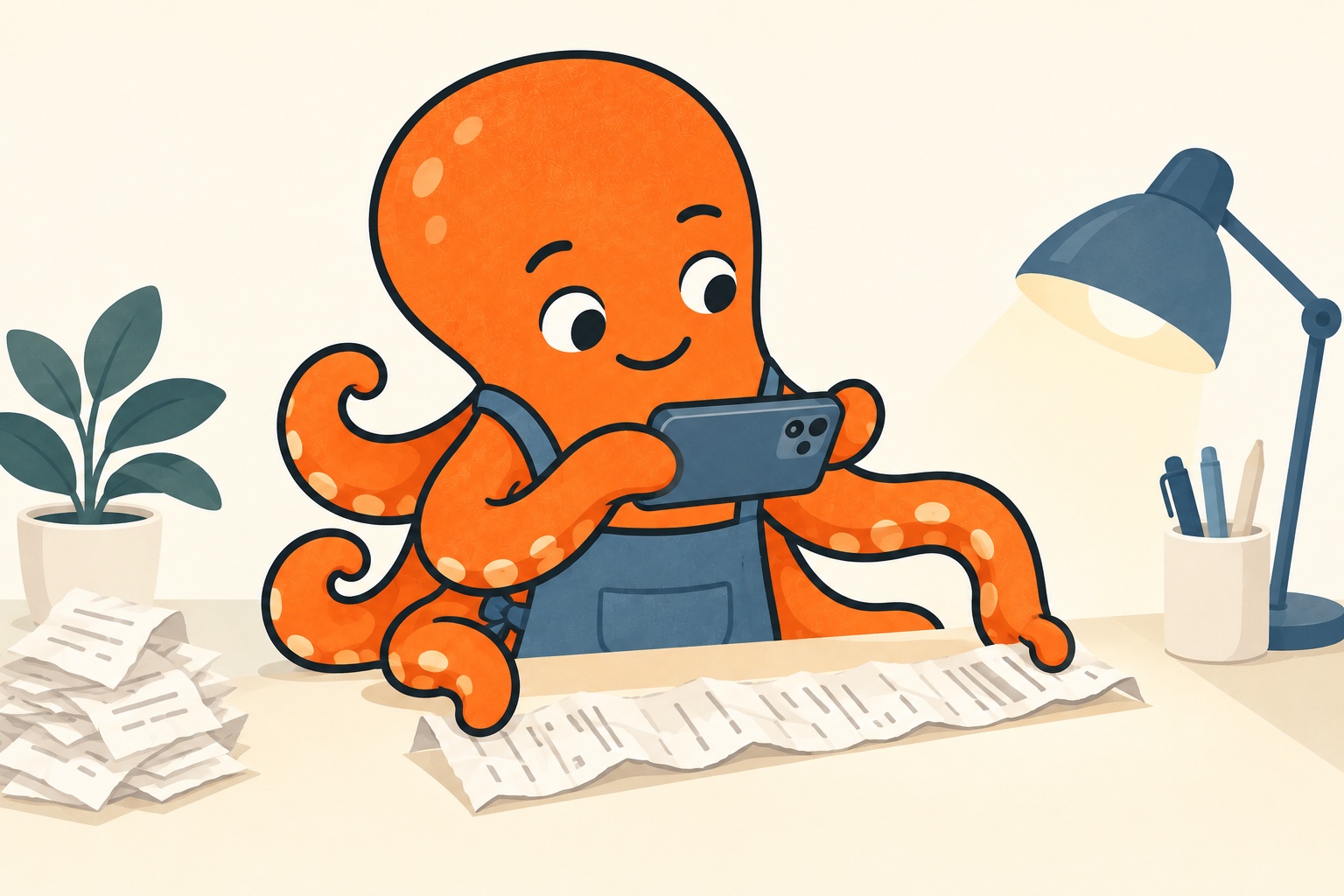
Välj bra belysning och en lugn bakgrund
Lägg kvittot så plant som möjligt på ett underlag där det syns tydligt. Använd jämn belysning utan handens skugga eller reflexer på papperet. Håll telefonen vinkelrätt ovanför dokumentet så att texten längst bort inte blir för liten.
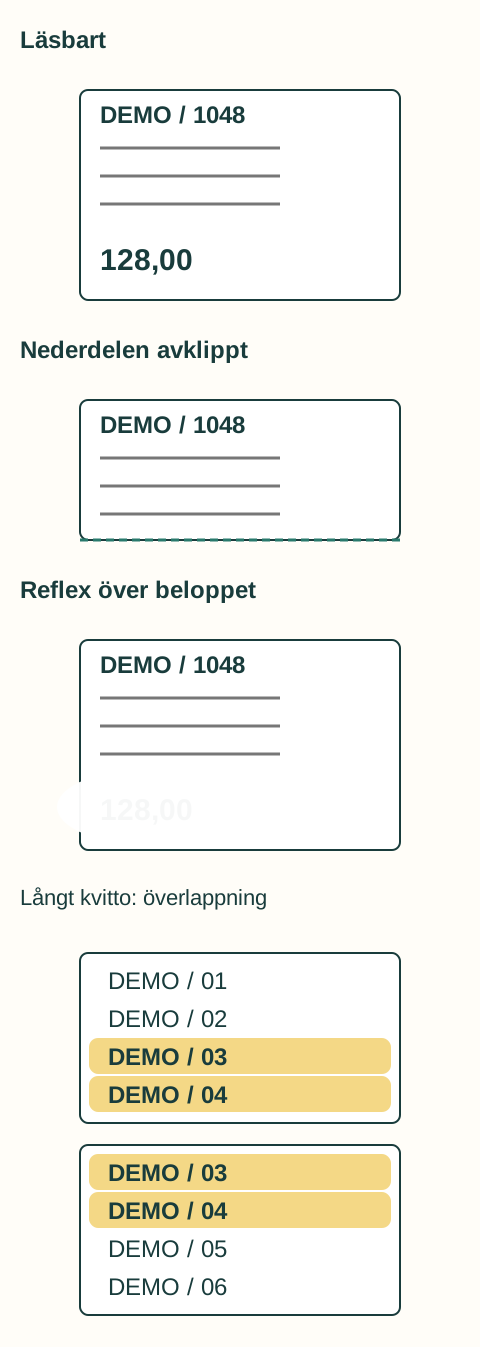
Ta med hela dokumentet, inte bara beloppet. Säljarens namn, datum och andra uppgifter behövs också för att identifiera köpet. Släta försiktigt ut ett skrynkligt kvitto utan att lägga ett finger över texten. Fingret kan dölja information på samma sätt som en för snäv beskärning.
Om telefonens vanliga kamera ger en läsbar bild behövs ingen annan app. Kontrollera ändå resultatet av automatiska justeringar: för hög kontrast kan få svagt tryckta tecken att försvinna.
Kontrollera bilden genom att zooma in
Lita inte på en liten förhandsvisning. Zooma in på överdelen, några rader i mitten och nederkanten. Om tecknen redan flyter ihop blir de inte tydligare när du lämnar över dokumentet. Ta en ny bild medan du fortfarande har kvittot.
Kontrollera att hela kvittot finns med och att uppgifterna går att läsa utan skuggor eller reflexer. Se också efter att filen inte bara är en oläsbar skärmdump från en annan app. Om du skickar bilden i en chatt, kontrollera att kvaliteten bevaras och skicka originalfilen vid behov.
Att kontrollera bör inte ta mer arbete än att fotografera. Det är en kort verifiering som fångar ett åtgärdbart fel nu, snarare än att få redovisningskonsulten att begära en ny bild av papper som du inte längre kan hitta.
Fotografera ett långt kvitto så att det kan sättas ihop
På en bild tagen långt ifrån kan texten på ett långt kvitto bli för liten. Om du tar flera bilder, behåll ordningen och låt några av samma textrader synas i slutet av en bild och i början av nästa. De gemensamma raderna visar hur delarna hänger ihop och minskar risken att något saknas.
Spara bilder som delar av ett köp och märk dem, till exempel "parkering — del 1 av 2". Behandla inte flera fotografier som flera dokument. Om du skapar en PDF, öppna den och kontrollera att alla delar är närvarande, korrekt ordnade och fortfarande läsbara efter konvertering.
Detsamma gäller ett flersidigt dokument. En bra förstasida är inte ett komplett resultat om fortsättningen som innehåller viktig information saknas.
Lägg till sammanhang som papperet inte visar
Ett parkeringskvitto kan visa plats och tid utan att förklara vilken tjänsteresa det hör till. En kort anteckning, till exempel ”kundbesök, Prag, 12 augusti”, hjälper dig att koppla köpet till rätt företag eller projekt. Beskriv det som faktiskt hände, utan att dra en egen skattemässig slutsats.
Om du reser för två olika uppdrag samma dag, skriv direkt vilket uppdrag varje köp hör till. Det är svårare att gissa i efterhand utifrån beloppet och ett osäkert minne. Redovisningskonsulten får då ett läsbart dokument och användbar bakgrund.
OCR-text ersätter inte originalbilden
OCR kan läsa text från ett foto, men resultatet kan innehålla fel och tappa information om dokumentets layout. Googles instruktioner för att konvertera PDF-filer och foton till text beskriver bland annat betydelsen av orientering och bildkvalitet. Om en avläst siffra inte stämmer, jämför med originalbilden. Skillnaden kan bero på OCR, inte på ett fel i dokumentet.
Spara en läsbar bild av dokumentet, inte bara den automatiskt avlästa texten. Kom överens med redovisningskonsulten om hur filerna ska lämnas över och hur pappersoriginalet ska hanteras i din situation. Ett lyckat foto betyder inte att du ska kasta originalet.
Källa för detta avsnitt: Google: Konvertera PDF-filer och fotografier till text