
Escolha boa iluminação e um fundo simples
Estenda o recibo numa superfície da qual se distinga bem. Procure iluminação uniforme, sem a sombra da mão nem reflexos no papel. Mantenha o telemóvel perpendicular ao documento para que o texto na extremidade mais distante não fique demasiado pequeno.
Inclua todo o documento, e não apenas o valor. O nome do vendedor, a data e outros detalhes podem ser igualmente importantes para uma identificação posterior. Alise cuidadosamente um recibo amassado, mas lembre-se de que um dedo a cobrir o texto pode ocultar informações, assim como um mau corte.
Se a câmara do telemóvel produzir uma imagem legível, não precisa de outra aplicação. Verifique sempre o resultado das correções automáticas: um aumento excessivo do contraste pode fazer desaparecer caracteres já pouco visíveis.
Verifique a fotografia ampliada
Não se fie numa pequena pré-visualização. Amplie a parte superior, algumas linhas ao centro e a margem inferior. Se os caracteres já forem indistintos, não ficarão mais claros quando enviar o documento. Tire outra fotografia enquanto ainda tem o recibo.
Pergunte simplesmente: todo o documento é mostrado, os detalhes necessários são legíveis e estão isentos de sombras ou reflexos? O ficheiro é apenas uma captura de ecrã ilegível de outra aplicação? Ao partilhar através do chat, verifique se a qualidade foi reduzida; utilize o envio do ficheiro original, se necessário.
Verificar não deve dar mais trabalho do que fotografar. É uma verificação curta que deteta um erro corrigível agora, em vez de fazer com que o contabilista solicite uma nova fotografia de papel que já não consegue encontrar.
Fotografe um recibo longo para que possa ser reunido
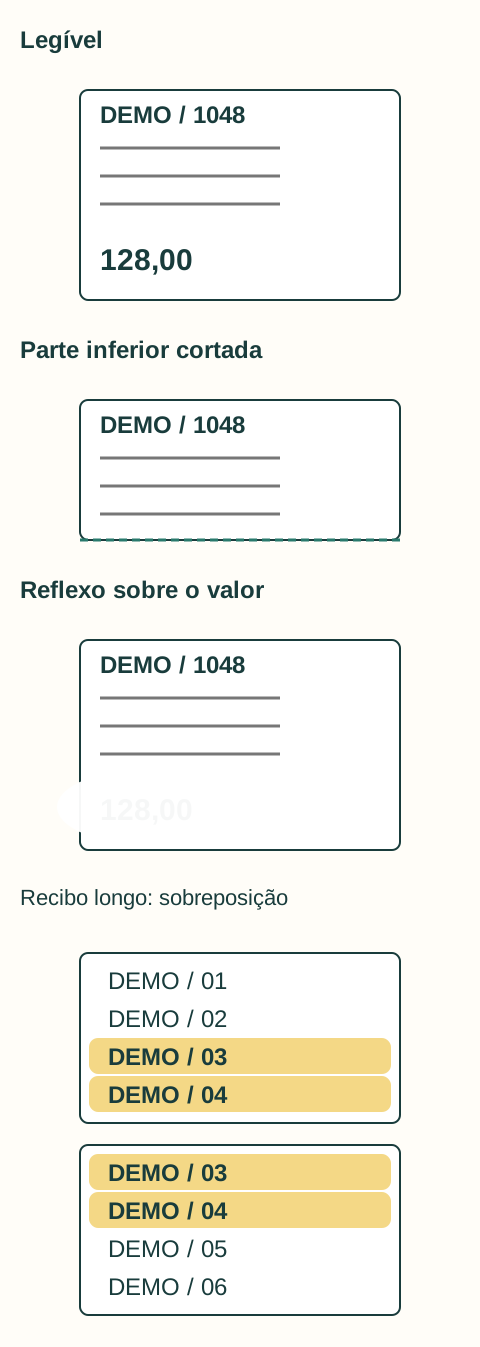
Numa fotografia tirada de longe, o texto de um recibo comprido pode ficar demasiado pequeno. Se tirar várias fotografias, mantenha a ordem e inclua algumas das mesmas linhas no fim de uma e no início da seguinte. Esta área comum permite juntar as partes sem deixar uma lacuna no documento.
Guarde as imagens como partes de uma compra e identifique-as, por exemplo, “estacionamento – parte 1 de 2”. Não trate várias fotografias como vários documentos. Se estiver a criar um PDF, abra-o e verifique se todas as partes estão presentes, ordenadas corretamente e ainda legíveis após a conversão.
O mesmo se aplica a um documento de várias páginas. Uma boa primeira página não é um resultado completo se faltar a continuação contendo informação importante.
Acrescente o contexto que o papel não mostra
Um bilhete de estacionamento pode mostrar a localização e a hora sem revelar a que viagem de negócios pertencia. Uma breve nota como “visita ao cliente, Praga, 12 de agosto” liga posteriormente a compra à empresa ou projeto certo. Registe o verdadeiro contexto, não a sua própria conclusão fiscal.
Se fizer deslocações por dois motivos diferentes no mesmo dia, registe logo a qual deles corresponde cada compra. Tentar reconstruir essa ligação mais tarde a partir do valor e de uma memória vaga é mais difícil. O contabilista recebe assim um documento legível e uma explicação útil.
O texto reconhecido não substitui a imagem original
O OCR extrai texto de uma fotografia, mas pode cometer erros e perder informações sobre a disposição do documento. As instruções da Google para converter PDF e fotografias em texto também explicam a importância da orientação e da qualidade da imagem. Se um número reconhecido não coincidir, compare-o com a fotografia original: a diferença pode resultar do OCR, e não de um erro no documento.
Guarde uma imagem legível do documento, não apenas o texto reconhecido automaticamente. Combine com o contabilista como entregar os ficheiros e tratar os originais em papel na sua situação. Uma fotografia bem conseguida não significa que deva deitar fora o original.
Fonte desta secção: Google: converter PDF e fotografias em texto