
Donnez au document de la lumière et un fond uni
Posez le reçu aussi à plat que possible sur une surface contrastée. Une lumière uniforme, sans ombre forte de la main ni reflet, aide. Tenez le téléphone à peu près perpendiculairement au-dessus pour éviter de réduire inutilement le texte à l’autre extrémité.
Incluez tout le document, pas seulement le montant. Le nom du vendeur, la date et d’autres détails peuvent être aussi importants pour l’identifier plus tard. Aplatissez délicatement un reçu froissé, mais un doigt posé sur le texte peut cacher autant d’informations qu’un mauvais recadrage.
Inutile d’installer une autre application si votre appareil photo habituel produit une image lisible. Le résultat réel compte plus que le nombre de filtres automatiques. Un contraste trop accentué peut masquer une impression pâle : ouvrez toujours le fichier final pour le vérifier.
Vérifiez la photo en zoomant
Ne vous fiez pas au petit aperçu. Zoomez sur le haut, quelques lignes au milieu et le bas. Si les caractères se confondent maintenant, ils ne s’amélioreront pas d’eux-mêmes avant l’envoi. Reprenez la photo tant que c’est possible.
Posez-vous des questions simples : le document est-il entier, les informations nécessaires sont-elles lisibles, sans ombre ni reflet ? Le fichier n’est-il qu’une capture illisible d’une autre application ? Lors d’un partage par messagerie, vérifiez la réduction de qualité et envoyez l’original si nécessaire.
La vérification ne doit pas demander plus de travail que la photo. C’est un bref contrôle qui repère une erreur encore corrigeable, au lieu d’obliger le comptable à demander une nouvelle image d’un papier introuvable.
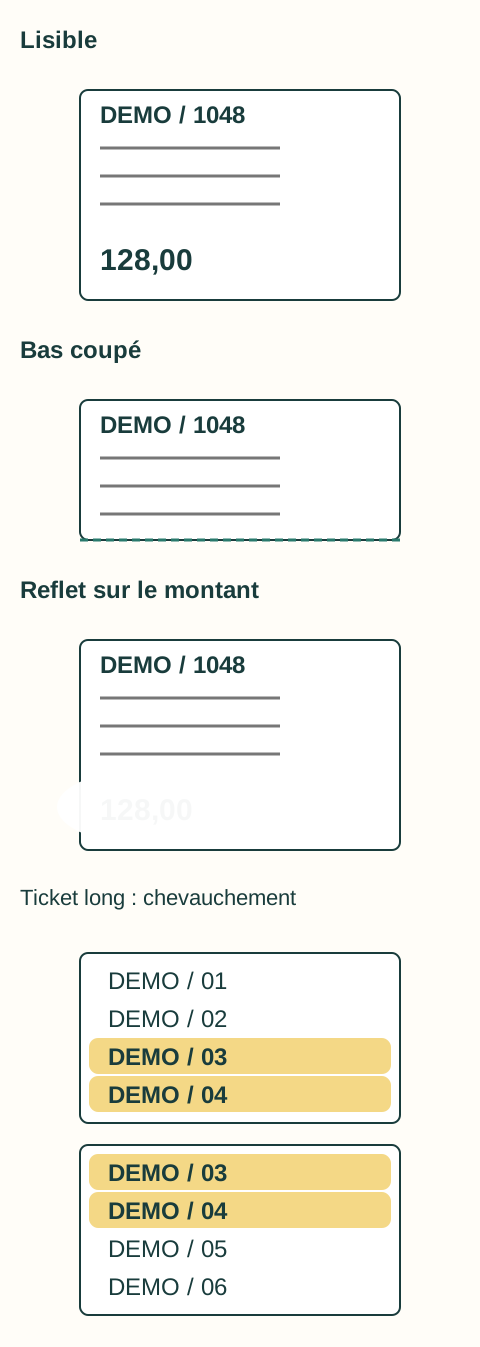
Photographiez un long reçu pour qu’on puisse le reconstituer
Une vue lointaine d’un long document peut être trop petite. Si plusieurs photos sont nécessaires, conservez leur ordre et faites se chevaucher un peu de texte entre les images voisines. Le destinataire peut ainsi les relier sans trou au milieu.
Enregistrez les images comme les parties d’un même achat, par exemple « parking — partie 1 sur 2 ». Ne traitez pas plusieurs photos comme plusieurs documents. Si vous créez un PDF, ouvrez-le et vérifiez que toutes les parties sont présentes, dans le bon ordre et lisibles après conversion.
Il en va de même pour un document de plusieurs pages. Une bonne première page ne suffit pas si la suite contient des informations importantes et manque.
Ajoutez le contexte absent du papier
Un ticket de parking peut indiquer le lieu et l’heure sans révéler le déplacement professionnel concerné. Une note courte comme « visite client, Prague, 12 août » relie ensuite l’achat à la bonne société ou au bon projet. Notez le contexte réel, pas votre propre conclusion fiscale.
Si vous vous déplacez pour deux activités le même jour, notez immédiatement la distinction. La reconstituer plus tard avec un montant et un souvenir vague est bien plus difficile. Le comptable reçoit alors un document lisible et des informations utiles.
Le texte reconnu ne remplace pas l’image originale
L’OCR peut extraire le texte d’une photo, mais des erreurs et pertes de contexte de mise en page restent possibles. Les recommandations de Google sur la conversion de PDF et photos en texte abordent notamment l’orientation et la qualité de l’image. Si un nombre reconnu ne correspond pas, ouvrez l’original : le document lui-même n’est pas forcément erroné.
Conservez une image utilisable du document, pas seulement le texte reconnu automatiquement. Convenez avec votre comptable de la transmission et du traitement des originaux papier selon votre situation. Réussir une photo n’est pas en soi une instruction de jeter l’original.
Source de cette section : Google : Convertir des PDF et des photos en texte