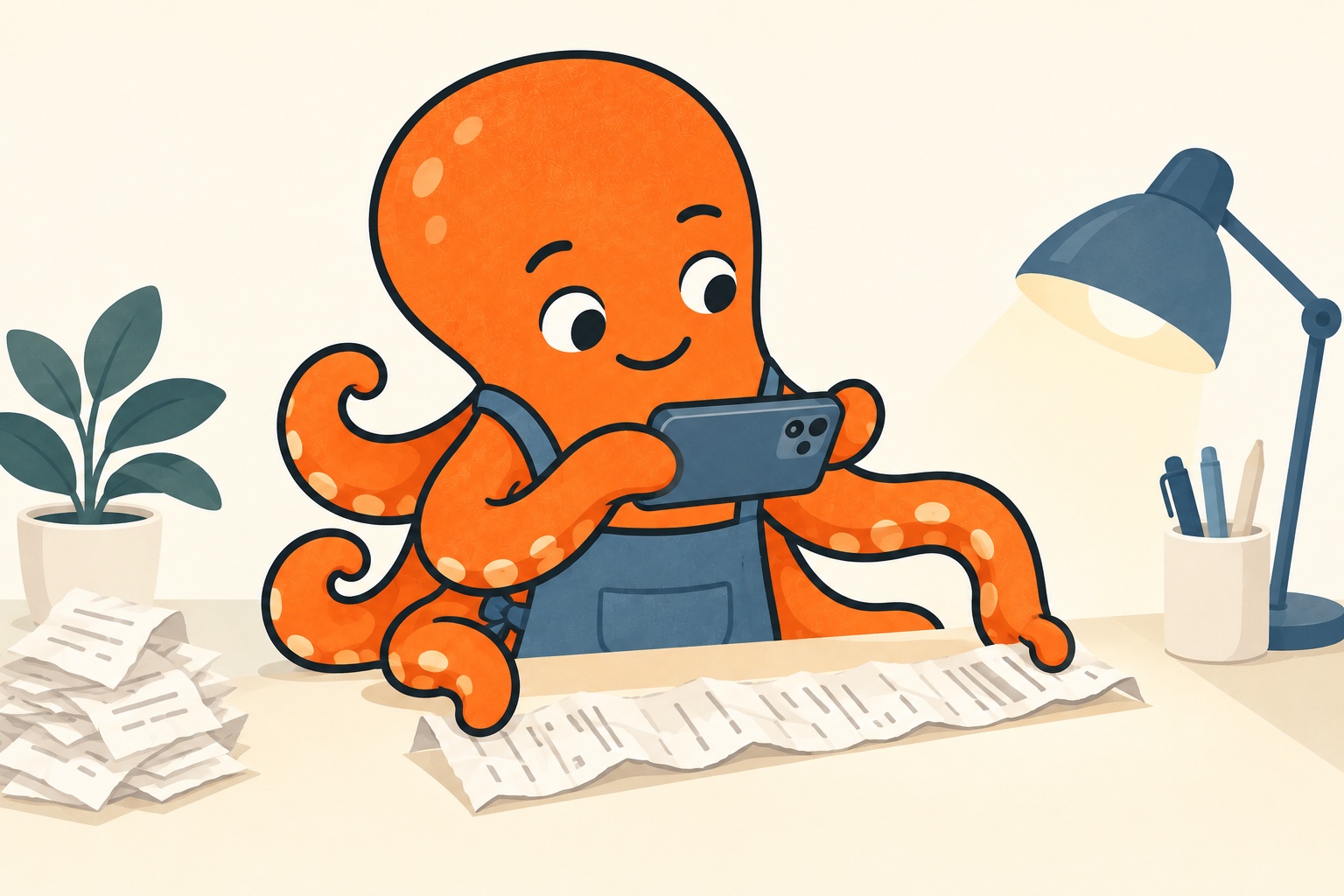
Alegeți lumină bună și un fundal simplu
Întindeți bonul pe o suprafață de care se distinge clar. Folosiți lumină uniformă, fără umbra mâinii sau reflexe pe hârtie. Țineți telefonul perpendicular deasupra documentului, ca textul din capătul îndepărtat să nu apară prea mic.
Includeți întregul document în cadru, nu doar suma. Numele vânzătorului, data și celelalte informații ajută la identificarea cumpărării. Neteziți cu grijă un bon mototolit, fără să acoperiți textul cu degetul. Degetul poate ascunde informații la fel ca o decupare prea strânsă.
Nu aveți nevoie de altă aplicație dacă aparatul foto al telefonului produce o imagine lizibilă. Verificați însă rezultatul corecțiilor automate: un contrast prea puternic poate face să dispară caracterele deja slab imprimate.
Verificați fotografia mărită
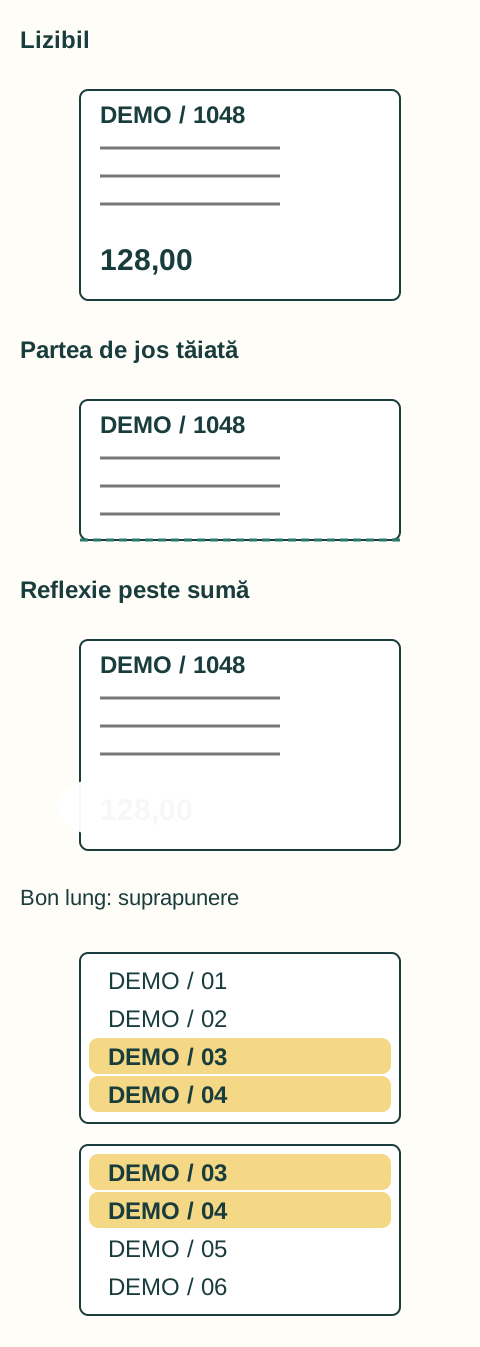
Nu vă bazați pe mica previzualizare. Măriți partea de sus, câteva rânduri din mijloc și marginea de jos. Dacă literele și cifrele sunt deja neclare, nu vor deveni lizibile când trimiteți documentul. Fotografiați bonul din nou cât timp îl mai aveți.
Verificați că documentul apare întreg și că informațiile se pot citi fără umbre sau reflexe. Asigurați-vă și că fișierul nu este doar o captură de ecran ilizibilă din altă aplicație. Dacă trimiteți imaginea prin chat, verificați calitatea fișierului și trimiteți originalul dacă este nevoie.
O verificare scurtă vă ajută să observați greșeala când o mai puteți corecta. Altfel, contabilul poate cere o fotografie nouă după ce nu mai găsiți hârtia.
Păstrați continuitatea imaginilor unui bon lung
Într-o fotografie făcută de la distanță, textul unui bon lung poate fi prea mic. Dacă faceți mai multe fotografii, păstrați ordinea și includeți câteva dintre aceleași rânduri la sfârșitul unei imagini și la începutul celei următoare. Zona comună arată cum se leagă părțile, fără să lipsească text între ele.
Salvați imaginile ca părți ale unei singure achiziții și etichetați-le, de exemplu, „parcare – partea 1 din 2”. Nu tratați mai multe fotografii ca mai multe documente. Dacă creați un PDF, deschideți-l și verificați că fiecare parte este prezentă, ordonată corect și încă poate fi citită după conversie.
Același lucru este valabil și pentru un document cu mai multe pagini. O primă pagină bună nu este un rezultat complet dacă lipsește continuarea care conține informații importante.
Adăugați contextul care nu apare pe hârtie
Un bon de parcare poate arăta locul și ora, fără să indice deplasarea de serviciu la care se referă. O notă scurtă, de exemplu „vizită la client, Praga, 12 august”, ajută la asocierea cumpărării cu firma sau proiectul potrivit. Notați situația reală, fără să formulați propria concluzie fiscală.
Dacă în aceeași zi vă deplasați pentru două activități diferite, notați imediat la care dintre ele se referă fiecare cumpărare. Este mai greu să reconstituiți legătura mai târziu pornind de la sumă și de la o amintire neclară. Contabilul primește astfel un document lizibil și o explicație utilă.
Textul recunoscut nu înlocuiește imaginea originală
OCR poate extrage textul dintr-o fotografie, dar poate greși și poate pierde informații despre dispunerea documentului. Instrucțiunile Google pentru conversia fișierelor PDF și a fotografiilor în text explică și importanța orientării și a calității imaginii. Dacă un număr recunoscut nu corespunde, comparați-l cu fotografia originală. Diferența poate proveni de la OCR, nu dintr-o greșeală a documentului.
Păstrați o imagine lizibilă a documentului, nu doar textul recunoscut automat. Stabiliți cu contabilul cum să predați fișierele și cum să gestionați originalele pe hârtie în situația dumneavoastră. O fotografie reușită nu înseamnă, în sine, că trebuie să aruncați originalul.
Sursa pentru această secțiune: Google: convertiți PDF-uri și fotografii în text