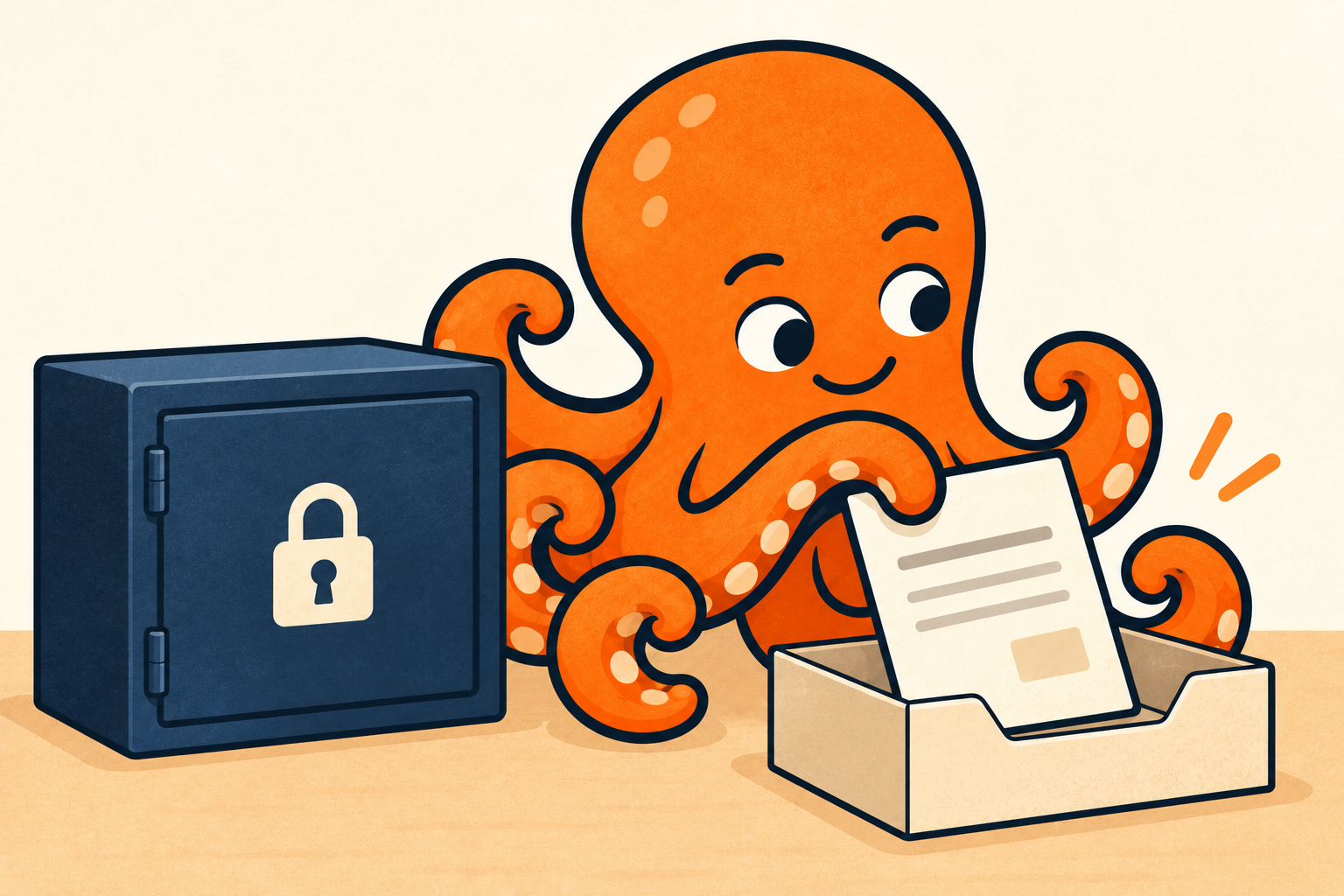
Ta först reda på datum, belopp, abonnemang och köpare. En bild av lösenordsprogrammet dokumenterar inte köpet. Ett delat valv ger tillgång till ovidkommande uppgifter utan att leverera fakturan.
Använd faktureringen
Logga in på 1Password.com och öppna Billing, sedan Invoices. Välj View Invoice vid rätt faktura och därefter Download eller Email to me. 1Passwords faktureringsguide beskriver vägen.
Om Billing saknas i ett familje- eller teamkonto, fråga en familjeorganisatör, teamägare eller medlem i en grupp med behörigheten Manage Billing. Upcoming invoice visar nästa fakturering; välj det redan utfärdade dokumentet under Invoices för en tidigare betalning.
För framtida PDF-fakturor öppnar en behörig person Billing → Invoices → Invoice Settings, lägger till bokföringens e-postadress under Invoice Recipients och väljer Save Settings. Mottagaren behöver inte tillhöra 1Password-kontot eller ha tillgång till valvet. Inställningen ersätter inte hämtning av en tidigare faktura.
Om köpet faktiskt gjordes via App Store hittar du transaktionen i Apples köphistorik med det konto som användes vid köpet; du kan söka på beloppet. Sök sedan i kontots inkorg efter de exakta uttrycken receipt from Apple eller invoice from Apple, enligt Apples anvisningar. Jämför varan, beloppet och Apple-kontot på underlaget du hittar. Köplistan är inte en faktura. Saknas underlaget kontaktar du Apple Support med den identifierade betalningen; detta steg är ingen begäran om återbetalning.
Vid ett köp via Google Play kontrollerar du köpbekräftelsen i inkorgen för kontot som betalade. Öppna Activity och rätt transaktion i Google Payments. Om Download VAT invoice eller Download VAT receipt är tillgängligt för köpet följer du Googles villkor för underlaget: fyll i de efterfrågade uppgifterna och använd nedladdningslänken efter Save. Alternativet finns inte för varje köp och region. Leta annars upp köpbekräftelsen eller kontakta Google Play-supporten med ordernummer, datum och belopp; lova inte bokföringen en faktura som du ännu inte har fått.
Om någon annan hanterar köpet, be om fakturan i stället för kontotillgång:
Skicka 1Password-fakturan för [abonnemang och period], som gäller betalningen [datum och belopp]. Dokumentet räcker; jag behöver ingen valvexport, något lösenord eller återställningsuppgifter.
Kontrollera den valda filen
Öppna dokumentet och jämför mottagare, period, beskrivning och belopp med betalningen. Utgå från innehållet, inte ett filnamn du minns från förra månaden.
Exempel: du använder 1Password på en iPhone, men betalningsbekräftelsen visar ett köp direkt från 1Password.com. Under Billing → Invoices väljer du den utfärdade fakturan med rätt period och belopp och laddar ned dess PDF. Att du har en iPhone är i sig inget skäl att leta efter underlaget hos Apple. Förbered endast den filen för överlämning, inte en banktransaktion eller en mapp med en export av valvet. Om bekräftelsen i stället anger App Store eller Google Play använder du motsvarande väg ovan. Vid ett saknat underlag ger du köparen det exakta datumet, beloppet och perioden.
Begränsa överlämningen
Namnge filen med abonnemang, period och dokumentnummer. Ändra inte innehållet. Kontrollera om samma faktura redan har kommit via e-post och lämna en kopia på den avtalade platsen.
Resultatet ska vara ett läsbart underlag för rätt köp. Mottagaren behöver inte tillgång till dina lösenord för att använda det.
Hitta bilagor med HeyRup
HeyRup förbereder en tjänst som hittar PDF-fakturor i en ansluten e-postlåda och skickar valda underlag till redovisningen. Hämta först fakturor som bara finns i leverantörens portal därifrån. Registreringen är ännu inte öppen. Välj ”Meddela mig vid lanseringen” på och lämna din e-postadress i formuläret om du vill få ett meddelande vid lanseringen.