Het factuuradres vertelt niet waar het bericht staat
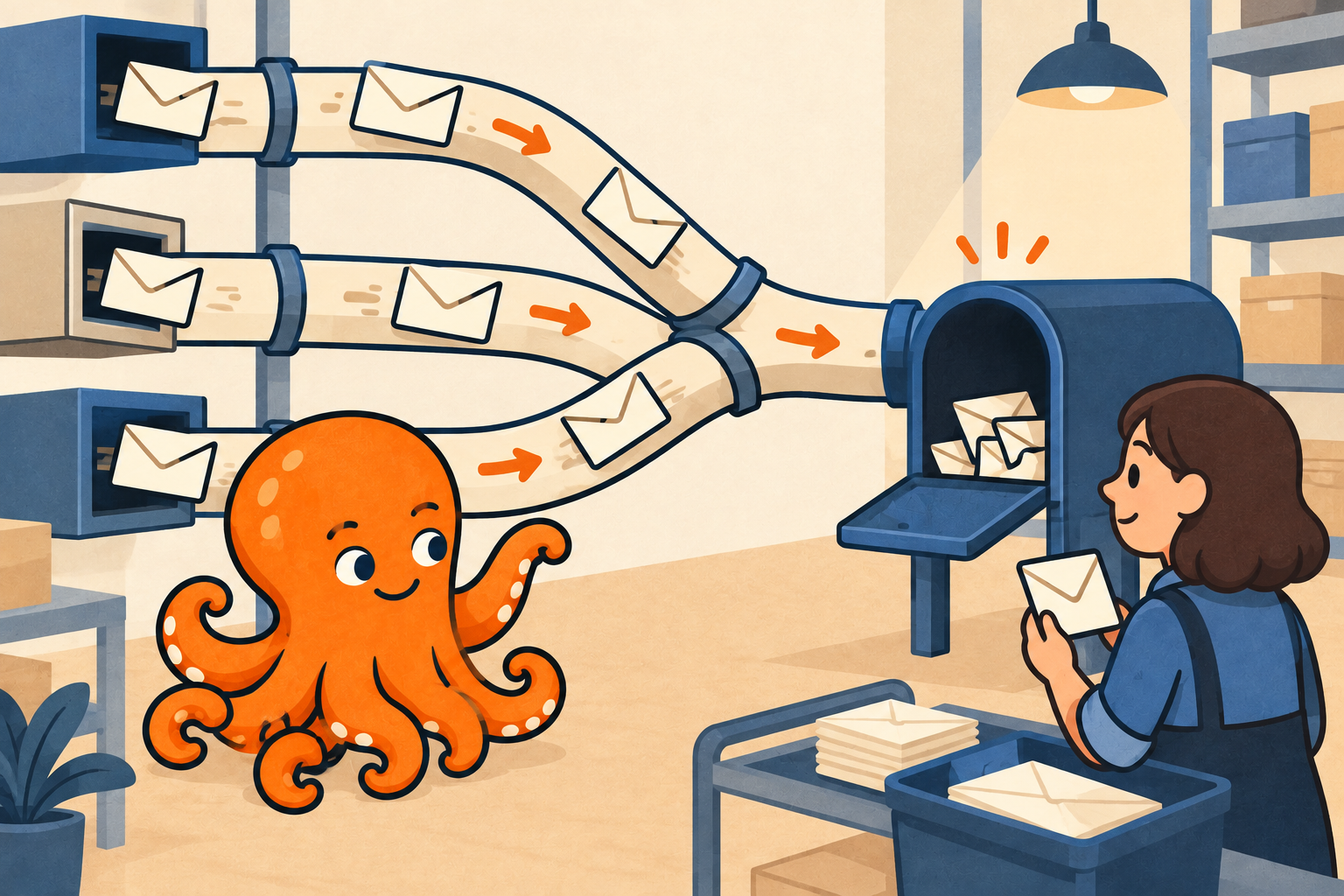
Adressen zoals facturen@, billing@ en documenten@ hoeven geen drie aparte mailboxen te zijn. Sommige zijn misschien alleen extra adressen voor dezelfde mailbox. Bij het zoeken naar een factuur moet je daarom twee dingen vaststellen: waarheen de leverancier deze heeft verstuurd en waar het bericht daadwerkelijk staat.
Het factuurcontact is het adres dat bij de leverancier is opgeslagen. Een alias is een extra e-mailadres dat volgens de mailinstellingen berichten in een mailbox bezorgt; het hoeft geen eigen inloggegevens te hebben. De mailbox is de plek waar je inlogt en het bericht opent. Een collega met toegang tot het klantaccount van de leverancier controleert het opgeslagen adres; de beheerder van de bedrijfsmail controleert het alias.
In dit fictieve voorbeeld heeft een hostingleverancier billing@example.com opgeslagen. Dit is een alias van provoz@example.com. Een collega zoekt echter in faktury@example.com, omdat die naam het meest logisch lijkt. De factuur wordt pas in provoz@example.com gevonden. Met dit voorbeeld laten we zien wat je vastlegt om herhaald zoeken te voorkomen. Alle adressen en gegevens zijn voorbeelden.
Volg de route van één bekende factuur
Begin met een factuur die iemand in het team al heeft ontvangen. Noteer het nummer of de periode en de datum van het bericht. De collega met toegang tot het klantaccount van de leverancier controleert het adres voor facturen. Het e-mailadres om in te loggen kan een ander doel hebben; vraag de leverancier bij een onduidelijk veld naar welk adres juist dit document is gestuurd.
De collega die de factuur heeft gevonden, opent de oorspronkelijke e-mail van de leverancier en bekijkt de ontvangergegevens. Noteer het getoonde adres, de mailbox en de map waarin het bericht staat. Een handmatig doorgestuurde kopie van een collega is voor deze controle niet voldoende: je hebt het oorspronkelijke bericht nodig.
Het ontvangersveld helpt adressen te vergelijken, maar toont op zichzelf niet de hele bezorgroute. Als gegevens niet overeenkomen of onduidelijk is waarom het bericht in deze mailbox staat, vraag de mailbeheerder dan dit specifieke bericht te onderzoeken. Laat bevestigen waar het alias bezorgt en of doorsturen een rol speelt.
Vergelijk in Gmail de ontvanger en het bezorgadres
Om het bekende bericht in Gmail terug te vinden, begin je met “in:anywhere from:uctovani@example.net”. Hiermee vind je berichten van die afzender ook in Spam en de Prullenbak. Vervang het fictieve adres door het echte adres van de leverancier.
Voeg “to:billing@example.com” toe om op ontvanger te zoeken. Je kunt in plaats daarvan “deliveredto:billing@example.com” gebruiken om op bezorgadres te zoeken. Vervang ook hier het voorbeeldadres door je eigen adres. De Google-hulp bij de bronnen legt de zoekoperatoren uit.
Open in het gevonden gesprek het afzonderlijke bericht: niet elk bericht in dat gesprek hoeft aan de zoekopdracht te voldoen. Een lege uitkomst bewijst ook niet dat de leverancier niets heeft verstuurd. De zoekopdracht helpt je een aanknopingspunt te vinden; controleer het alias met de mailbeheerder.
Gebruik bij een andere provider diens eigen zoekfunctie voor afzender, ontvanger of periode en open de berichtgegevens. De hier genoemde operatoren zijn bedoeld voor Gmail.
Bron bij dit onderdeel: Google: zoekopdrachten in Gmail verfijnen
Leg de gecontroleerde route vast, niet alleen adressen
Sla een kort gedeeld overzicht op zodra je het bericht hebt gevonden en de bezorging hebt gecontroleerd. Een collega moet kunnen zien welke mailbox nodig is, met welk document de route is gecontroleerd en wie helpt bij afwijkingen. Wachtwoorden en factuurinhoud horen niet in de tabel.
De tabel beschrijft de situatie vóór een wijziging in ons fictieve hostingvoorbeeld. Controleer voor elke andere leverancier diens eigen gegevens en leg die vast.
| Wat vastleggen | Voorbeeldnotitie |
|---|---|
| Leverancier en dienst | Voorbeeldhosting — bedrijfswebsite |
| Factuuradres opgeslagen bij de leverancier | billing@example.com |
| Ontvanger in het specifieke oorspronkelijke bericht | billing@example.com |
| Werkelijke ontvangende mailbox en map | provoz@example.com — Inbox |
| Onderbouwing en controledatum | Septemberfactuur; bericht van 30 september 2026; gecontroleerd op 2 oktober 2026 |
| Bevestiging van de aliasinstellingen | Mailbeheerder bevestigt bezorging van billing@example.com naar provoz@example.com |
| Wie afwijkingen behandelt | Collega die het hostingaccount beheert; mailbeheerder onderzoekt de mailinstellingen |
Controleer aliasbezorging en verzending door de leverancier apart
Bewaar de huidige instellingen voordat je het alias of het adres bij de leverancier wijzigt. Spreek af wie de wijziging uitvoert en wie de bezorging controleert. Wijzig één ding tegelijk: als factuurcontact, alias en doorsturen tegelijkertijd veranderen, is een fout moeilijker te vinden. Blijf tijdens de controle de oorspronkelijke mailbox volgen.
Test de ontvangst op het alias met een bericht van een collega met een duidelijk herkenbaar onderwerp. De ontvanger bevestigt in welke mailbox en map het bericht is gevonden. Deze test controleert bezorging op het alias, maar nog niet het adres dat de leverancier gebruikt.
Spreek voor controle van de hele route met de leverancier af dat een bekende factuur opnieuw wordt verstuurd, of dat er een testbericht uit het facturatiesysteem komt. Geef het precieze adres en vraag te bevestigen dat dit voor facturen is opgeslagen. Het onderstaande voorbeeld vraagt uitdrukkelijk om een kopie van een bestaand document, niet om een nieuwe factuur.
Herstel aan de hand van de uitkomst de juiste instelling
Komt de test van je collega goed aan maar heeft de leverancier een ander adres opgeslagen, vraag dan het factuurcontact te corrigeren. Gebruikt de leverancier het verwachte adres maar komt het bericht in een andere mailbox, controleer dan het alias of doorsturen met de mailbeheerder. Vind je het bericht helemaal niet, noteer dan “bezorging niet geverifieerd” en geef leverancier of beheerder het adres en het verzendtijdstip om het te onderzoeken.
Leg een bericht in de juiste mailbox maar in Spam apart vast: het factuurcontact hoeft misschien niet te veranderen. Voor Gmail vind je vervolgstappen in het artikel over facturen in Spam.
Voeg na de test de uitkomst toe en controleer ook de volgende reguliere factuur. Je kunt collega's dan vertellen: “Deze leverancier stuurt naar dit adres en we vonden het document in deze mailbox.” Daarmee kun je de betreffende instelling herstellen en de mailbox kiezen waaruit je documenten verzamelt.