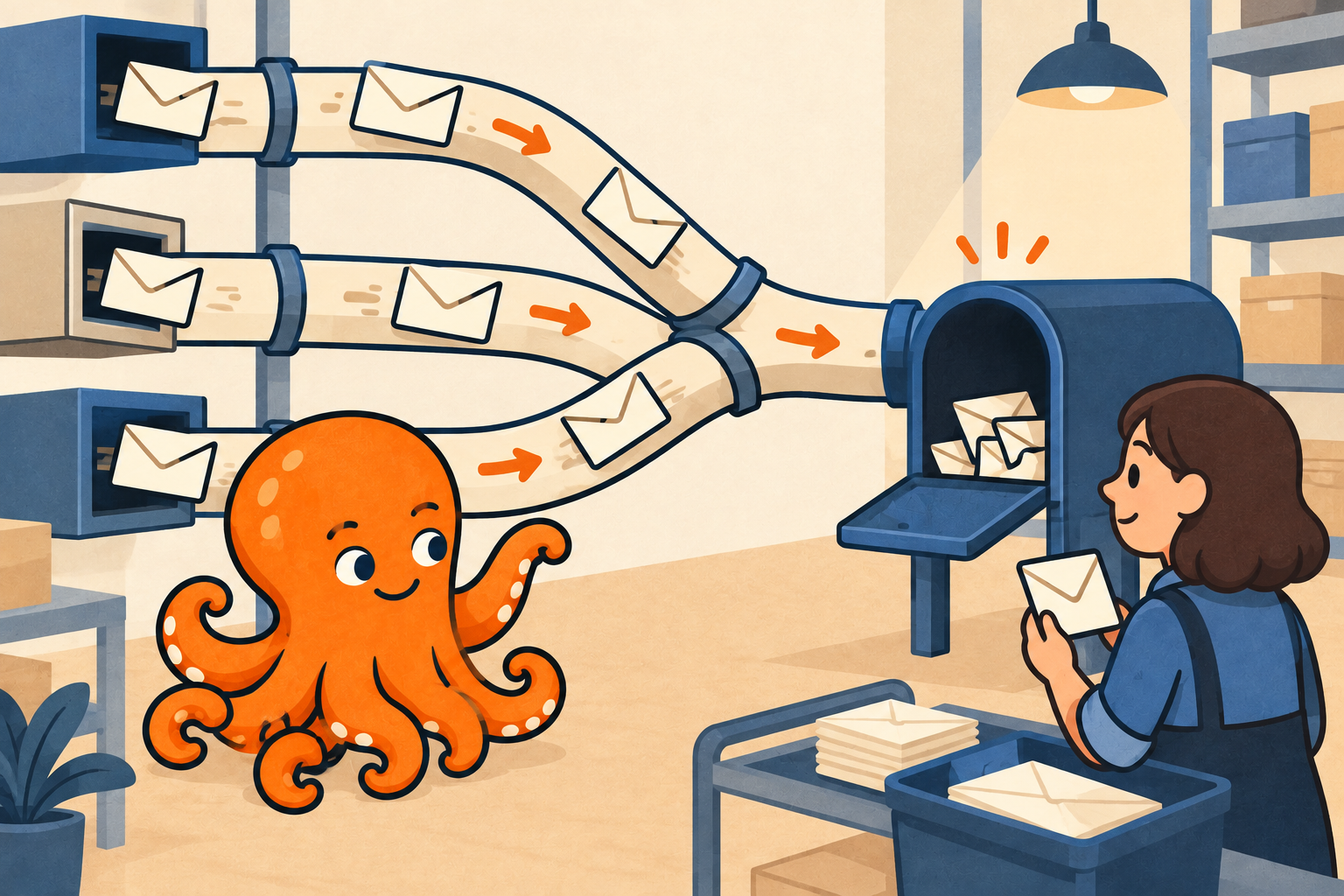
Fakturaadressen forteller ikke hvor meldingen ligger
Adresser som fakturaer@, billing@ og dokumenter@ trenger ikke å være tre separate postkasser. Noen kan bare være ekstra adresser til samme postkasse. Når du leter etter en faktura, må du derfor sjekke to ting: hvor leverandøren sendte den, og hvor meldingen faktisk ligger.
Fakturakontakten er adressen som er lagret hos leverandøren. Et alias er en ekstra e-postadresse som leverer til en postkasse i henhold til e-postinnstillingene; det trenger ikke å ha egen innlogging. Postkassen er stedet der du logger inn og åpner meldingen. En kollega med tilgang til leverandørens kundekonto sjekker adressen der, mens administratoren for bedriftens e-post sjekker aliaset.
I dette oppdiktede eksempelet har hostingleverandøren lagret billing@example.com. Det er et alias for provoz@example.com. En kollega leter likevel i faktury@example.com, fordi navnet virker mest logisk. Fakturaen blir først funnet i provoz@example.com. Eksempelet viser hva du bør notere for å unngå samme leting igjen. Alle adresser og opplysninger er eksempler.
Følg veien til én kjent faktura
Start med en faktura som noen i teamet allerede har mottatt. Noter nummeret eller perioden og datoen på meldingen. Kollegaen med tilgang til leverandørens kundekonto sjekker adressen for fakturautsending. E-postadressen for innlogging kan ha et annet formål; hvis feltet er uklart, be leverandøren bekrefte hvilken adresse akkurat dette dokumentet ble sendt til.
Kollegaen som fant fakturaen, åpner den opprinnelige e-posten fra leverandøren og viser mottakeropplysningene. Noter adressen samt postkassen og mappen der meldingen ligger. En kopi som en kollega har videresendt manuelt, er ikke nok for denne kontrollen: du trenger originalmeldingen.
Mottakerfeltet hjelper deg å sammenligne adresser, men viser ikke hele leveringsveien alene. Hvis opplysningene spriker eller det er uklart hvorfor meldingen havnet i denne postkassen, be e-postadministratoren undersøke den konkrete meldingen. Få bekreftet hvor aliaset leverer, og om videresending er involvert.
I Gmail kan du sammenligne mottaker og leveringsadresse
For å finne den kjente meldingen i Gmail starter du med «in:anywhere from:uctovani@example.net». Søket finner meldinger fra denne avsenderen også i Søppelpost og Papirkurven. Bytt ut eksempeladressen med leverandørens faktiske adresse.
Du kan avgrense søket med «to:billing@example.com» for å søke etter mottaker. Alternativt kan du bruke «deliveredto:billing@example.com» for å søke etter leveringsadresse. Bytt også her ut eksempeladressen med din egen. Googles hjelpeside i kildene forklarer operatorene.
Åpne den enkelte meldingen i samtalen du finner: ikke alle meldinger i samtalen trenger å samsvare med søket. Et tomt resultat beviser heller ikke at leverandøren ikke sendte noe. Søket hjelper deg å finne et grunnlag for kontrollen; sjekk aliasinnstillingene med e-postadministratoren.
Hos en annen leverandør bruker du deres eget søk etter avsender, mottaker eller periode og åpner meldingsdetaljene. Operatorene som er vist her, gjelder Gmail.
Kilde for denne delen: Google: avgrens søk i Gmail
Noter den kontrollerte veien, ikke bare adressene
Når du har funnet meldingen og kontrollert leveringen, lagrer du en kort delt oversikt. En kollega skal kunne se hvilken postkasse som skal åpnes, hvilket dokument som ble brukt til kontrollen, og hvem som hjelper ved avvik. Passord og fakturainnhold hører ikke hjemme i tabellen.
Tabellen viser situasjonen før en endring i vårt oppdiktede hostingeksempel. For hver ny leverandør må du kontrollere og notere deres egne opplysninger.
| Hva som skal noteres | Eksempeloppføring |
|---|---|
| Leverandør og tjeneste | Eksempelhosting — bedriftens nettsted |
| Adresse for fakturaer hos leverandøren | billing@example.com |
| Mottaker i den konkrete originalmeldingen | billing@example.com |
| Faktisk mottakende postkasse og mappe | provoz@example.com — Innboks |
| Grunnlag og kontrolldato | Septemberfaktura; melding fra 30. september 2026; kontrollert 2. oktober 2026 |
| Bekreftelse av aliasinnstillingene | E-postadministratoren bekrefter levering fra billing@example.com til provoz@example.com |
| Hvem som håndterer avvik | Kollegaen som administrerer hostingkontoen; e-postadministratoren sjekker e-postinnstillingene |
Kontroller aliasmottak og leverandørens sending hver for seg
Lagre de gjeldende innstillingene før du endrer aliaset eller adressen hos leverandøren. Avtal hvem som gjør endringen, og hvem som sjekker leveringen. Endre én ting om gangen: hvis fakturakontakt, alias og videresending endres samtidig, blir en feil vanskeligere å finne. Følg fortsatt med på den opprinnelige postkassen under kontrollen.
Du kan teste mottak på aliaset med en melding fra en kollega med et tydelig emne. Kollegaen som mottar den, bekrefter postkassen og mappen der den ble funnet. Denne testen kontrollerer levering til aliaset, men ennå ikke adressen leverandøren bruker.
For å kontrollere hele veien avtaler du med leverandøren at en kjent faktura sendes på nytt, eller at det sendes en testmelding fra faktureringssystemet. Oppgi den nøyaktige adressen og be om bekreftelse på at den er lagret for fakturautsending. Malen nedenfor ber uttrykkelig om en kopi av et eksisterende dokument, ikke om en ny faktura.
Rett det konkrete avviket ut fra resultatet
Hvis kollegaens test kommer riktig frem, men leverandøren har lagret en annen adresse, be om at fakturakontakten rettes. Hvis leverandøren bruker forventet adresse og meldingen havner i en annen postkasse, sjekk alias eller videresending med e-postadministratoren. Finner du ikke meldingen i det hele tatt, noter «levering ikke verifisert» og gi leverandøren eller administratoren adressen og sendetidspunktet for å spore den.
Noter en melding i riktig postkasse, men i Søppelpost, separat: fakturakontakten trenger kanskje ikke å endres. For Gmail finner du videre fremgangsmåte i artikkelen om fakturaer i søppelpost.
Etter testen legger du resultatet til i oversikten og sjekker også neste ordinære faktura. Da kan du si til kollegene: «Denne leverandøren sender til denne adressen, og vi fant dokumentet i denne postkassen.» Det gir grunnlag for å rette den aktuelle innstillingen og velge postkassen som dokumentene skal samles fra.