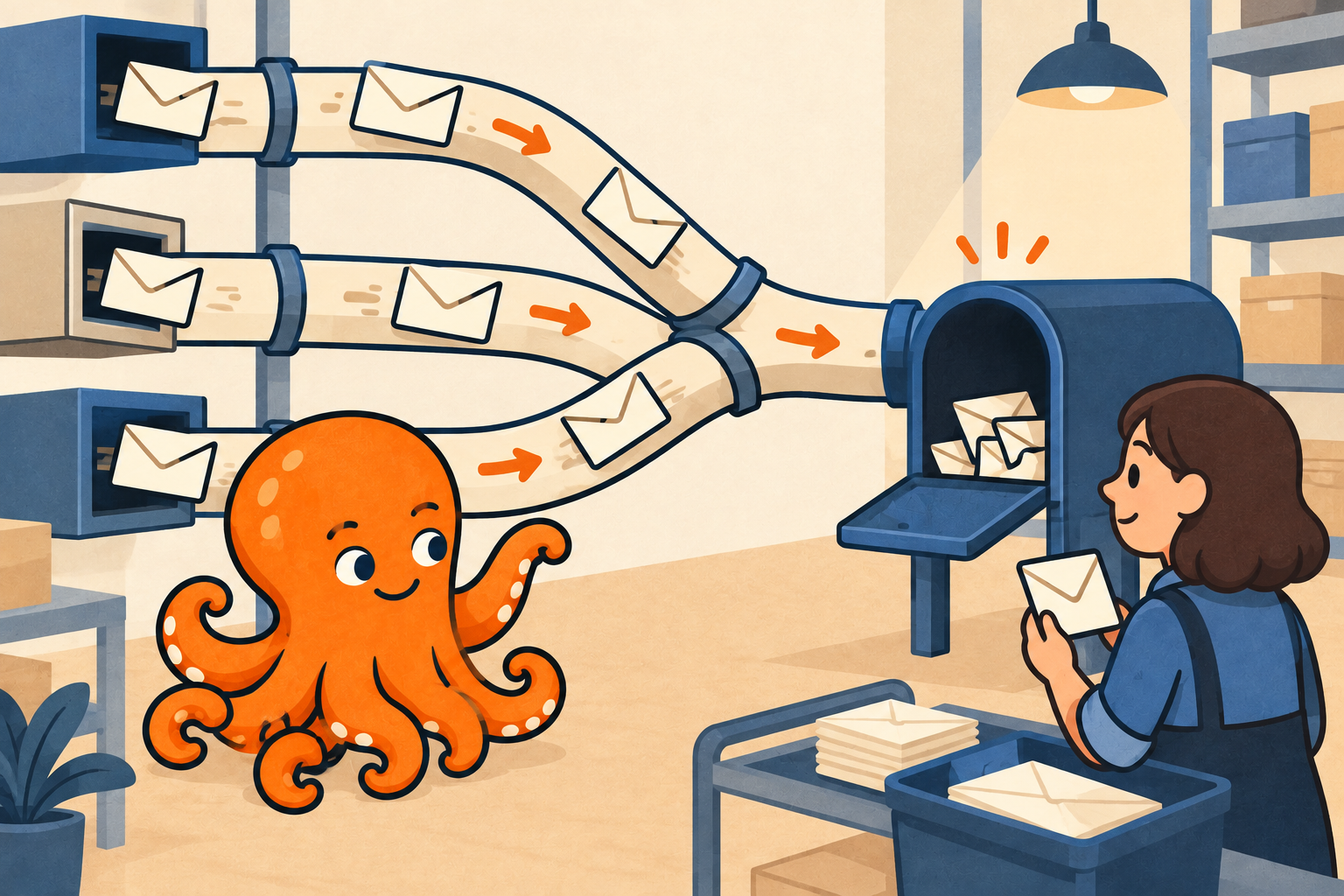
Adresa na faktúry ešte nehovorí, kde správa leží
Adresy faktury@, billing@ a doklady@ nemusia znamenať tri samostatné schránky. Niektoré môžu byť len ďalšími adresami tej istej schránky. Pri hľadaní faktúry preto potrebujete overiť dve veci: kam ju dodávateľ poslal a kde správa skutočne leží.
Kontakt na zasielanie faktúr je adresa uložená u dodávateľa. Alias je ďalšia e-mailová adresa, ktorá podľa nastavení pošty doručuje do schránky; nemusí mať vlastné prihlásenie. Schránka je miesto, do ktorého sa prihlásite a správu otvoríte. Adresu u dodávateľa overí kolega s prístupom do jeho zákazníckeho účtu, nastavenia aliasu správca firemnej pošty.
V tomto vymyslenom príklade má dodávateľ hostingu uloženú adresu billing@example.com. Je aliasom schránky provoz@example.com. Kolega však hľadá vo faktury@example.com, pretože jej názov sa mu zdá najlogickejší. Faktúru nájde až v schránke provoz@example.com. Na príklade si ukážeme, čo zaznamenať, aby sa hľadanie neopakovalo. Všetky adresy aj údaje sú modelové.
Prejdite cestu jednej známej faktúry
Začnite faktúrou, ktorú už niekto v tíme dostal. Poznačte si jej číslo alebo obdobie a dátum správy. Kolega s prístupom do zákazníckeho účtu dodávateľa skontroluje adresu na zasielanie faktúr. Prihlasovací e-mail môže slúžiť na iný účel; ak význam poľa nie je jasný, požiadajte dodávateľa o potvrdenie, na ktorú adresu poslal práve tento doklad.
Kolega, ktorý faktúru našiel, otvorí pôvodný e-mail od dodávateľa a zobrazí podrobnosti príjemcu. Zapíšte uvedenú adresu spolu so schránkou a priečinkom, v ktorom správa leží. Ručne preposlaná kópia od kolegu na túto kontrolu nestačí: potrebujete pôvodnú správu.
Pole príjemcu pomôže porovnať adresy, ale samo neukáže celú cestu doručenia. Ak sa údaje rozchádzajú alebo nie je jasné, prečo správa skončila práve v tejto schránke, požiadajte správcu pošty o preverenie konkrétnej správy. Nech potvrdí, kam alias doručuje a či je zapojené preposielanie.
V Gmaili môžete porovnať príjemcu a adresu doručenia
Ak potrebujete známu správu nájsť v Gmaili, začnite dopytom „in:anywhere from:uctovani@example.net“. Nájde správy od uvedeného odosielateľa aj v spame a koši. Vymyslenú adresu nahraďte skutočnou adresou dodávateľa.
Dopyt môžete spresniť pridaním „to:billing@example.com“ na hľadanie podľa príjemcu. Namiesto toho možno použiť „deliveredto:billing@example.com“ na hľadanie podľa adresy doručenia. Aj tu nahraďte modelovú adresu svojou. Význam operátorov opisuje pomocník Googlu uvedený pri zdrojoch.
V nájdenej konverzácii otvorte konkrétnu správu: nie všetky správy v nej musia zodpovedať dopytu. Prázdny výsledok naopak ešte nepotvrdzuje, že dodávateľ nič neposlal. Vyhľadávanie slúži na nájdenie podkladu; nastavenia aliasu overte so správcom pošty.
U iného poskytovateľa hľadajte podľa odosielateľa, príjemcu alebo obdobia pomocou jeho vlastného vyhľadávania a otvorte podrobnosti správy. Uvedené operátory sú určené pre Gmail.
Zdroj k tejto časti: Google: spresnenie vyhľadávania v Gmaili
Zapíšte overenú cestu, nie iba zoznam adries
Keď správu nájdete a doručovanie overíte, uložte krátky spoločný záznam. Kolega z neho má zistiť, ktorú schránku otvoriť, na ktorom doklade ste cestu skontrolovali a na koho sa obrátiť pri nezrovnalosti. Heslá ani obsah faktúr do tabuľky nepatria.
Tabuľka zachytáva stav pred zmenou v našom vymyslenom príklade hostingu. Pri ďalšom dodávateľovi overte a zapíšte jeho vlastné údaje.
| Čo zaznamenať | Modelový zápis |
|---|---|
| Dodávateľ a služba | Modelový hosting — firemný web |
| Adresa na zasielanie faktúr u dodávateľa | billing@example.com |
| Príjemca v konkrétnej pôvodnej správe | billing@example.com |
| Skutočne prijímajúca schránka a priečinok | provoz@example.com — Doručená pošta |
| Podklad a dátum kontroly | Faktúra za september; správa z 30. 9. 2026; kontrola 2. 10. 2026 |
| Potvrdenie nastavenia aliasu | Správca pošty potvrdil doručovanie billing@example.com do provoz@example.com |
| Kto rieši nezrovnalosti | Kolega spravujúci účet hostingu; nastavenia pošty preveruje správca e-mailu |
Príjem na alias a odosielanie dodávateľa overte osobitne
Pred úpravou aliasu alebo adresy u dodávateľa si uložte doterajší stav. Dohodnite sa, kto zmenu vykoná a kto skontroluje doručenie. Meňte jednu vec naraz: pri súčasnej zmene kontaktu na faktúry, aliasu aj preposielania by sa chyba hľadala ťažšie. Pôvodnú schránku počas overovania naďalej sledujte.
Príjem na alias môžete vyskúšať správou od kolegu s jednoznačným predmetom. Kolega, ktorý ju dostane, potvrdí schránku a priečinok, v ktorom ju našiel. Táto skúška overí doručenie na alias, ale ešte nie adresu, ktorú používa dodávateľ.
Na overenie celej cesty sa s dodávateľom dohodnite na opätovnom zaslaní známej faktúry alebo na skúšobnej správe z jeho fakturačného systému. Uveďte presnú adresu a požiadajte o potvrdenie, že je uložená na zasielanie faktúr. Nasledujúci vzor výslovne žiada kópiu existujúceho dokladu, nie vystavenie novej faktúry.
Podľa výsledku opravte konkrétne nastavenie
Keď skúška od kolegu príde správne, ale dodávateľ má uloženú inú adresu, požiadajte o opravu jeho kontaktu na faktúry. Ak dodávateľ používa očakávanú adresu a správa skončí v inej schránke, preverte so správcom pošty alias alebo preposielanie. Keď správu nenájdete vôbec, zapíšte „doručenie neoverené“ a odovzdajte dodávateľovi či správcovi adresu a čas odoslania na dohľadanie.
Správu v správnej schránke, ale v spame zaznamenajte osobitne: kontakt na faktúry možno netreba meniť. Ďalší postup pre Gmail nájdete v článku o faktúrach v spame.
Po skúške doplňte do záznamu výsledok a skontrolujte aj nasledujúcu pravidelnú faktúru. Máte potom podklad na jednoduché oznámenie kolegom: „Tento dodávateľ posiela na túto adresu a doklad sme našli v tejto schránke.“ Podľa neho sa dá opraviť konkrétne nastavenie aj vybrať schránka na zber dokladov.