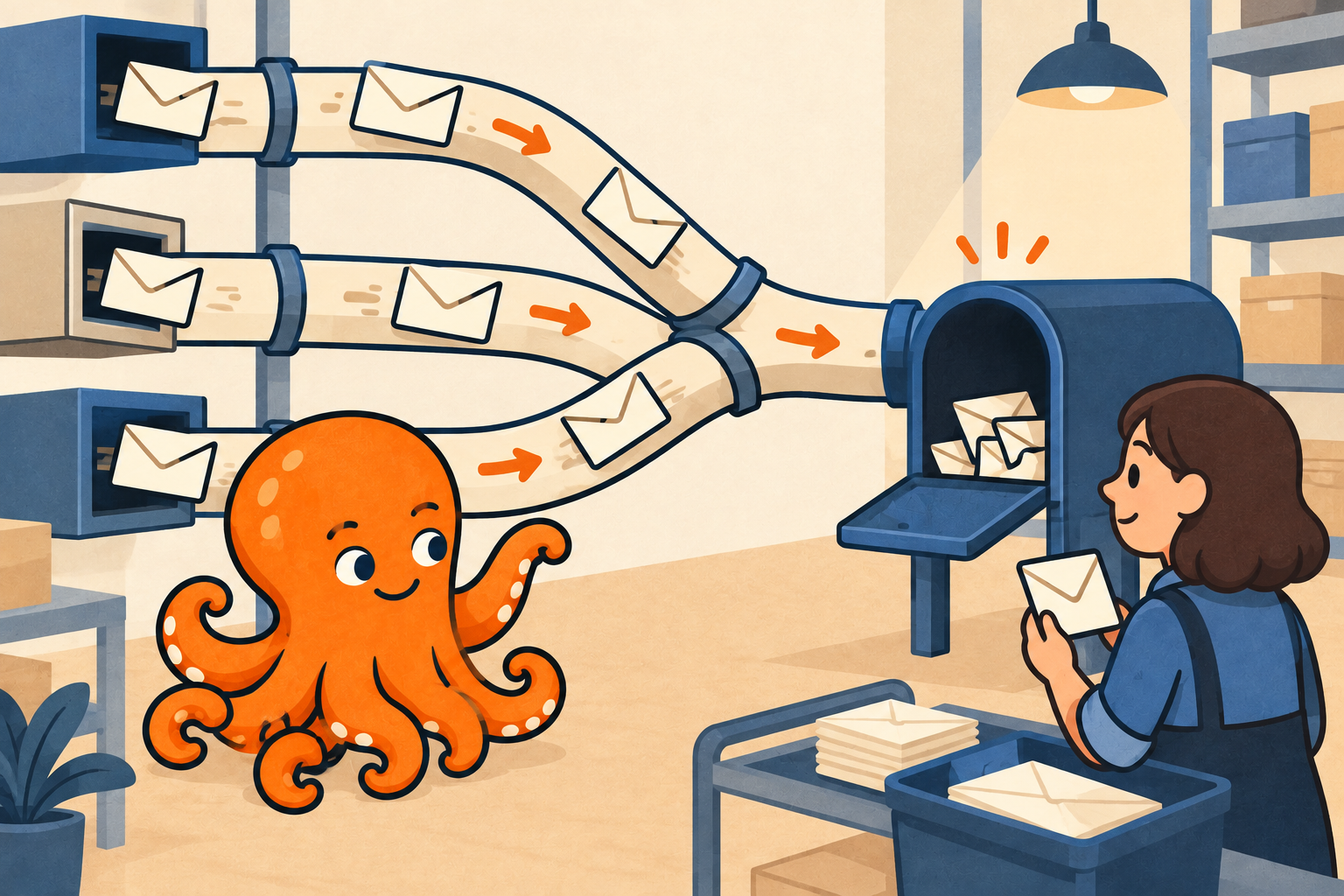
Adresa na faktury ještě neříká, kde zpráva leží
Adresy faktury@, billing@ a doklady@ nemusí znamenat tři samostatné schránky. Některé mohou být jen dalšími adresami pro stejnou schránku. Při hledání faktury proto potřebujete ověřit dvě věci: kam ji dodavatel poslal a kde zpráva skutečně leží.
Kontakt pro zasílání faktur je adresa uložená u dodavatele. Alias je další e-mailová adresa, která podle nastavení pošty doručuje do schránky; nemusí mít vlastní přihlášení. Schránka je místo, do kterého se přihlásíte a zprávu otevřete. Adresu u dodavatele ověří kolega s přístupem k jeho zákaznickému účtu, nastavení aliasu správce firemní pošty.
Ve smyšleném příkladu má dodavatel hostingu uloženou adresu billing@example.com. Ta je aliasem schránky provoz@example.com. Kolega ale hledá ve faktury@example.com, protože mu její název připadá nejlogičtější. Fakturu najde až ve schránce provoz@example.com. Na tomto příkladu si ukážeme, co zaznamenat, aby se stejné hledání neopakovalo. Všechny adresy i údaje jsou modelové.
Projděte cestu jedné známé faktury
Začněte jednou fakturou, kterou už někdo v týmu obdržel. Poznamenejte si její číslo nebo období a datum zprávy. Kolega s přístupem k zákaznickému účtu dodavatele zkontroluje adresu pro zasílání faktur. Přihlašovací e-mail může sloužit jinému účelu; pokud není význam pole jasný, požádejte dodavatele o potvrzení, na kterou adresu poslal právě tento doklad.
Kolega, který fakturu našel, otevře původní e-mail od dodavatele a zobrazí podrobnosti příjemce. Zapište uvedenou adresu spolu se schránkou a složkou, ve které zpráva leží. Ručně přeposlaná kopie od kolegy pro tuto kontrolu nestačí: potřebujete původní zprávu.
Pole příjemce pomůže porovnat adresy, ale neukáže samo celou cestu doručení. Pokud se údaje rozcházejí nebo není jasné, proč zpráva skončila právě v této schránce, požádejte správce pošty o prověření konkrétní zprávy. Ať potvrdí, kam alias doručuje a zda je zapojené přeposílání.
V Gmailu můžete porovnat příjemce a doručenou adresu
Pokud známou zprávu potřebujete dohledat v Gmailu, začněte dotazem „in:anywhere from:uctovani@example.net“. Najde zprávy od uvedeného odesílatele i ve spamu a koši. Smyšlenou adresu nahraďte skutečnou adresou dodavatele.
Dotaz pak můžete zpřesnit přidáním „to:billing@example.com“ pro hledání podle příjemce. Místo něj lze použít „deliveredto:billing@example.com“ pro hledání podle adresy doručení. I zde nahraďte modelovou adresu svou. Význam operátorů popisuje nápověda Googlu uvedená u zdrojů.
V nalezené konverzaci otevřete konkrétní zprávu: nemusí dotazu odpovídat všechny zprávy v ní. Prázdný výsledek naopak ještě nepotvrzuje, že dodavatel nic neposlal. Vyhledávání slouží k nalezení podkladu; nastavení aliasu ověřte se správcem pošty.
U jiného poskytovatele hledejte podle odesílatele, příjemce nebo období pomocí jeho vlastního vyhledávání a otevřete podrobnosti zprávy. Uvedené operátory jsou určené pro Gmail.
Zdroj k této části: Google: Refine searches in Gmail
Zapište ověřenou cestu, ne jen seznam adres
Jakmile zprávu najdete a doručování ověříte, uložte krátký sdílený záznam. Kolega z něj má poznat, kterou schránku otevřít, podle jakého dokladu jste cestu zkontrolovali a na koho se obrátit při nesrovnalosti. Hesla ani obsah faktur do tabulky nepatří.
Tabulka zachycuje stav před změnou v našem smyšleném příkladu hostingu. U dalšího dodavatele ověřte a zapište jeho vlastní údaje.
| Co zaznamenat | Modelový zápis |
|---|---|
| Dodavatel a služba | Modelový hosting — firemní web |
| Adresa pro zasílání faktur u dodavatele | billing@example.com |
| Příjemce v konkrétní původní zprávě | billing@example.com |
| Skutečně přijímající schránka a složka | provoz@example.com — Doručená pošta |
| Podklad a datum kontroly | Faktura za září; zpráva z 30. 9. 2026; kontrola 2. 10. 2026 |
| Potvrzení nastavení aliasu | Správce pošty potvrdil doručování billing@example.com do provoz@example.com |
| Kdo řeší nesrovnalosti | Kolega spravující účet hostingu; nastavení pošty prověřuje správce e-mailu |
Příjem na alias a odesílání dodavatele ověřte zvlášť
Před úpravou aliasu nebo adresy u dodavatele si uložte dosavadní stav. Domluvte se, kdo změnu provede a kdo zkontroluje doručení. Měňte jednu věc najednou: při současné změně fakturačního kontaktu, aliasu i přeposílání by se případná chyba hůř dohledávala. Původní schránku po dobu ověřování dál sledujte.
Příjem na alias můžete vyzkoušet zprávou od kolegy s jednoznačným předmětem. Kolega, který ji přijme, potvrdí schránku a složku, ve které ji našel. Tato zkouška ověří doručení na alias, ale ještě ne adresu, kterou používá dodavatel.
Pro ověření celé cesty se s dodavatelem domluvte na opětovném zaslání známé faktury nebo na testovací zprávě z jeho fakturačního systému. Uveďte přesnou adresu a požádejte o potvrzení, že je uložená pro zasílání faktur. Následující vzor výslovně žádá o kopii existujícího dokladu, nikoli o vystavení nové faktury.
Podle výsledku opravte konkrétní místo
Když test od kolegy dorazí správně, ale dodavatel má uloženou jinou adresu, požádejte o opravu jeho fakturačního kontaktu. Pokud dodavatel používá očekávanou adresu a zpráva skončí v jiné schránce, prověřte se správcem pošty alias nebo přeposílání. Když zprávu nenajdete vůbec, zapište „doručení neověřeno“ a předejte dodavateli či správci adresu a čas odeslání k dohledání.
Zprávu ve správné schránce, ale ve spamu zaznamenejte zvlášť: nemusí být potřeba měnit fakturační kontakt. Pro Gmail najdete další postup v článku o fakturách ve spamu.
Po zkoušce doplňte do záznamu výsledek a zkontrolujte také příští pravidelnou fakturu. Máte pak podklad pro jednoduché sdělení kolegům: „Tento dodavatel posílá na tuto adresu a doklad jsme našli v této schránce.“ Podle něj se dá opravit konkrétní nastavení i vybrat schránka pro sběr dokladů.