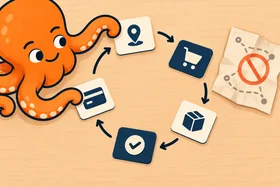
Vérifiez d’abord où vous avez acheté Pro
Pour retrouver une facture Perplexity Pro, identifiez le compte utilisé lors de l’achat et l’entité qui facture l’abonnement : Perplexity ou une boutique d’applications. Ouvrez la confirmation d’achat ou de renouvellement et notez le compte, la date, le montant et la devise. Cette confirmation permet de savoir où chercher ; il vous faut ensuite le document correspondant au paiement.
Pour un achat direct, suivez le parcours dans le compte Perplexity ci-dessous. Si la confirmation indique l’App Store ou Google Play, recherchez le justificatif dans cette boutique avec le compte utilisé pour l’achat. Le téléphone sur lequel vous utilisez Perplexity ne détermine pas le lieu d’achat.
Retrouver un justificatif pour un achat via Apple, Google Play ou directement auprès du service →
Si vous rassemblez les pièces pour une autre personne sans accès au compte, demandez à la personne qui a souscrit de télécharger le document. Son mot de passe n’est pas nécessaire. Notez un canal d’achat inconnu comme restant à déterminer ; un historique vide dans un compte ne justifie pas un nouvel abonnement.
Source de cette section : Perplexity: Billing FAQ for Pro Plan Subscribers
Achat direct : ouvrez Invoice History
L’aide officielle de Perplexity pour l’abonnement Pro personnel indique le parcours suivant. Connectez-vous au compte utilisé pour l’achat et, depuis la page d’accueil :
- Ouvrez l’icône de votre profil et choisissez Account.
- Dans Subscription, cliquez sur Manage Plan.
- Dans Invoice History, choisissez la date concernée.
- Sélectionnez Download Invoice et enregistrez le document.
Source de cette section : Perplexity: Billing FAQ for Pro Plan Subscribers
Les libellés anglais sont ceux des commandes décrites dans l’aide officielle. Choisissez la date du paiement recherché, pas systématiquement la ligne la plus récente. Ouvrez le fichier téléchargé et vérifiez l’abonnement, le compte et la période. Comparez le montant et la devise ; relevez aussi le numéro propre au document, s’il en comporte un.
Ce parcours repose sur la documentation publique vérifiée le 26 octobre 2026. Nous n’avons pas testé le téléchargement dans un compte client payant. Le guide concerne Pro personnel ; il ne confirme pas ce même parcours pour Enterprise, l’API ou un achat auprès d’un revendeur.
Si le paiement ou le document n’apparaît pas
Rouvrez la confirmation d’achat : le compte et le canal correspondent-ils à l’endroit où vous cherchez ? Sans accès au compte, envoyez la période et les données du paiement à la personne qui a souscrit et demandez-lui le document. Si l’achat direct et le bon compte sont confirmés mais que la ligne ou le téléchargement manque toujours, contactez l’assistance Perplexity via l’aide officielle.
Précisez ce qui manque : le paiement entier dans l’historique, le document associé à une ligne trouvée ou l’accès au compte. Vous distinguez ainsi la recherche d’un paiement d’une demande de copie d’un justificatif existant. Le modèle suivant propose une demande, sans engagement sur son traitement ni son délai.
Pour un achat confirmé via l’App Store ou Google Play, recherchez le justificatif auprès de cette boutique. Si le canal est inconnu, sa détermination peut être le premier résultat de la demande. Ne marquez pas le document comme obtenu avant de l’avoir. Ne changez pas de moyen de paiement et ne souscrivez pas un nouvel abonnement pour obtenir une copie.
Anciennes coordonnées sur la facture ? Une mise à jour ne la réécrit pas
Selon la FAQ Perplexity, les coordonnées de facturation mises à jour s’appliquent uniquement aux factures futures. Cette modification ne permet pas de changer les factures déjà émises. Si le document téléchargé comporte des données erronées, les mettre à jour puis télécharger à nouveau ne résout donc pas le problème.
Conservez le fichier original et suivez séparément toute demande concernant ce justificatif. Ne considérez pas une correction comme acquise. Indiquez à votre comptable les données figurant sur le document et les points encore en cours de vérification.
Distinguer la mise à jour du profil d’une demande sur une facture émise →
Source de cette section : Perplexity: Billing FAQ for Pro Plan Subscribers
Transmettez le document et précisez ce qui manque encore
Envoyez à votre comptable le document original téléchargé. Joignez une courte note avec le service, le compte, la période et les éventuelles questions ouvertes. Si vous n’avez qu’une confirmation de paiement, présentez-la comme telle, pas comme la facture recherchée.
Exemple fictif : vous préparez les pièces de septembre et d’octobre. Vous avez téléchargé la facture de septembre depuis le compte direct Perplexity ; aucun document n’apparaît encore pour le paiement d’octobre. La note ci-dessous distingue les deux états pour qu’une demande envoyée ne soit pas confondue avec un justificatif obtenu. Il ne s’agit pas d’un test de compte.
Après la réponse, mettez la note à jour et joignez le document éventuellement reçu. Si le bon fichier manque toujours, la recherche reste ouverte. La transmission doit préciser ce qui manque et qui poursuivra la démarche. Traitez séparément l’appréciation comptable du document avec votre comptable.